スカイリム AE
スカイリム AE Steam PC版|@記号の入力方法
2022年10月現在、Steam版のスカイリムAEにおいてクリエーションクラブ及びMODへのアクセス時に必要なメールアドレス入力画面で、@記号の入力ができない現象に遭遇しました。 今回は、これを解決できた方法について紹介したいと思います。

気のせいかもしれませんが、Windows10とWindows11では少々異なる可能性があります。
どう違うの?

後ほど体験談を話しますが、基本的には今回紹介する方法で@記号が入力可能になるかと思います。

[blogcard url=”https://rakkoserver.com/?r=JF58722315″]
[blogcard url=”https://related-keywords.com/?r=JF58722315″]
【目次】
スカイリム AE について
まず最初に、スカイリム AE について少し触れておきます。 というのも、今回の@記号が入力できない現象は、有料版DLCコンテンツをゲーム内で有効化する時に必要となる工程なのです。
スカイリムAEは、Steamでは2021年11月11日にリリースされたスカイリムSEの有料DLCで、Steamでは以下のように説明されています。
「Anniversary Upgrade」には、クエスト、ダンジョン、ボス、武器、呪文などの、既存および新登場のCreation Clubコンテンツが含まれています。ここには未だ知られぬ数々の発見があることでしょう。このコンテンツにアクセスするには『Skyrim Special Edition』が必要です。
Steamより
無料アップデートのAnniversary Editionではありません。 少しややこしいですが、Anniversary Editionには下記の2種類が存在します。
| タイプ | 内容 |
|---|---|
| Anniversary Edition無料DLC | セイント&セデューサー・レアキュリオス・サバイバルモード・釣り の4種のみ |
| Anniversary Edition有料DLC | Anniversary Upgradeとして追加された全てのコンテンツ |

期間限定の情報ですが、現在Steamにおいて2022年11月1日までセール中です。 この情報を発見したことで、本来であればPlaystation版のSkyrimSEを所有している私は、PSstoreでAnniversary Upgradeを¥3080で購入する予定でしたが、SteamでスカイリムSE+Anniversary Upgradeを¥2420で購入することにしました。 その結果、ダウンロードしようとして@記号が入力できない現象に遭遇したという訳です。
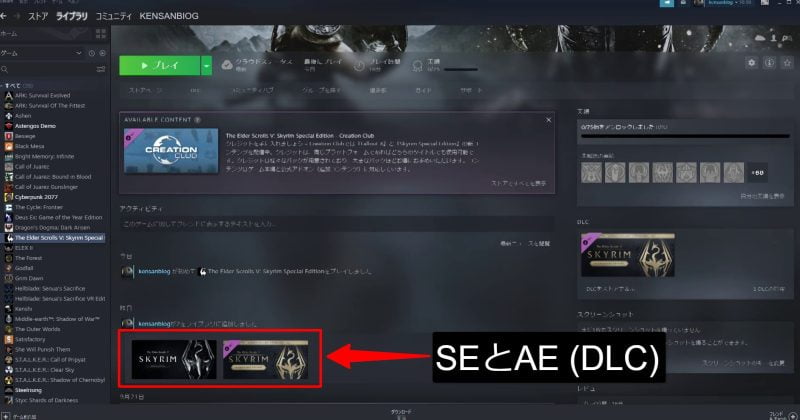
スカイリムSE+Anniversary Upgradeの全てをダウンロードするには少々時間を要しましたが、上の画像の通り無事準備完了となりました。
@記号が入力できない問題に遭遇
では、実際に順を追って状況説明を行っていきましょう。 まず、The Elder Scrolls V:Skyrim Special Editionを起動します。 Anniversary Editionで遊ぶためには、Special Editionを起動した状態で有料であるAnniversary Upgradeを使用し、Anniversary Editionのコンテンツをダウンロードしなければなりません。
下の画面が立ち上がるので、クリエーションクラブを選択しBethesda.netにアクセスする必要があります。 つまりBethesda.netにアクセスし、Anniversary Editionのコンテンツをダウンロードしない限り、ゲーム内に反映されることはありません。

クリエーションクラブを選択すると、下の画面が立ち上がります。 Bethesda.netアカウント所有の有無に関わらず、貴方のメールアドレス入力を要求されます。 通常であれば、メールアドレスを入力するとBethesda.netのアカウントを持っていない方はアカウントの作成へ、アカウント所有者はログイン画面へと進むはずです。

私はアカウント所有者ですが、メールアドレスに必須である@記号が入力できません。 ソフトやPC自体を再起動したり、様々なキーをタップしたりしましたが@記号を受け付けてくれません。 これが@記号入力不可能事件との遭遇でした。
ネットで調査
そこで調べてみると、同じような体験で困っている方がネット上に存在しました。

ベセスダもこの現象は認めており、対応策を説明している内容に辿り着きました。 内容を要約すると、下記のようになります。
- 英語以外の環境で操作しているPCでは、Windowsに英語の言語を追加する。
- タスクバーから言語を英語に切り替え、shift+2を押して@を押す。
Windowsに言語を追加する手順
私はWindows11を使用していますので、Windows10とは少々画面が異なることをご了承ください。 手順的には同じであることを知人に確認済みですので、Windows10の方はご自身のPCで対応する項目をクリックし進めてください。
タスクバーのスタートを左クリック

歯車マークの設定を左クリック

項目から「時刻と言語」を左クリック

言語と地域を左クリック

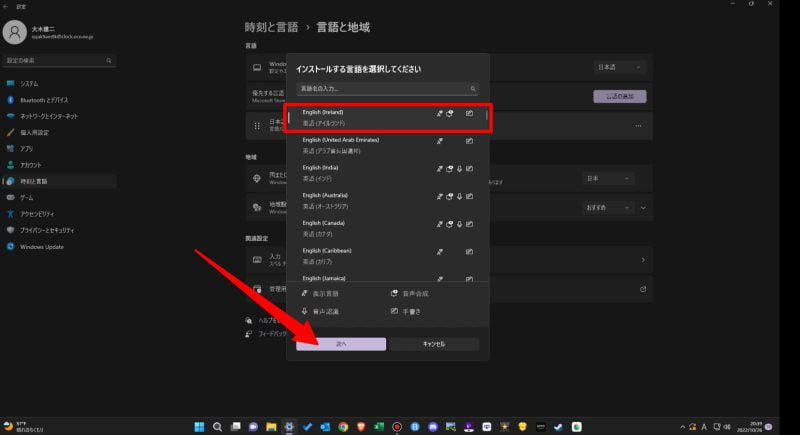
優先する言語ので「言語の追加」を左クリック

英語(アイルランド)を選択し次へを左クリック
多分、英語であればどれでも良いと思います。 私は一番上のアイルランドを選択しました。
インストールを左クリック
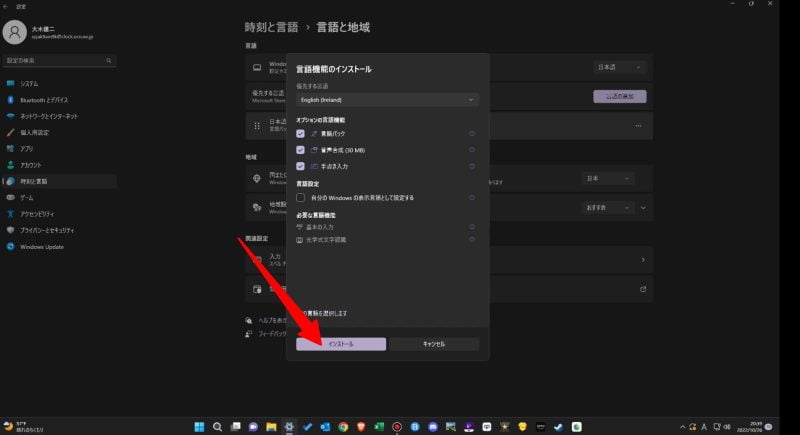
インストールが終われば言語の追加が完了

タスクバーで言語を切り替える
タスクバーに時計のようなマークが追加されていると思いますので、これを左クリックし追加した英語を選択します。

Windows11の場合は少々異なった
Windows10使用の知人は、ここでベセスダの説明通り「shift+2」を押し@記号を押すと入力できたようです。 しかしながらWindows11の私は@キーを押すと{ が入力されたり、「shift+2」を押した段階で普通に”が入力され@記号は相変わらず{ だったりで、肝心の@記号が入力できません。


Windows11で入力できた方法
ここでは私自身の体験談であり、Steam自体を閉じたり開いたりもしましたので確かではありません。 あくまでも一例だと認識して頂き、上手く入力できない時の参考としていただけると幸いです。


私が最終的に入力できたのは、タスクバーの言語をENGから再び日本語に変更することで解決しました。 上の2つの画像を見比べて下さい。 英語に切り替えた状態だと、タスクバーでは「ENG」と表示されています。 これを再び左クリックし、日本語を選択すると時計のようなマークに変わります。 この状態で@キーを直接キーボドで押すと入力できました。
Bethesda.netにアクセス
メールアドレスの入力をしコントローラーのAボタン、PSコントローラーの場合はXボタンを押すと下の画面に切り替わります。 先にも述べましたが、私はアカウント所有者ですのでユーザー名とパスワードの入力画面になりましたが、アカウント未登録の方は異なるかもしれません。
アカウント登録が必要な方は、指示に従い作成するとBethesda.netに接続されるはずです。

クリエーションクラブでダウンロード
下の画像に切り替われば、無事アクセス完了となります。 ここで必要なコンテンツを選定しダウンロードしても良し、私のようにコントローラーのYボタンですべてダウンロードするも良しです。

すべてダウンロードだと時間はかかりますが、クリエーションがダウンロードされればAnniversary Editionで追加となったコンテンツを遊ぶ準備が整う訳です。


私は今回のことでSkyrimを最初からプレイすることになりましたが、PS版は全てのストーリーをクリアしていたものの2年近くは遊んでないので、気分一新で一から遊んでいこうと思います。
今回の内容は以上となります。 また、何がしかの記事でお会いしましょう。 この記事が、少しでも参考になれば幸いです。
[blogcard url=”https://store.steampowered.com/?l=japanese″]
最後まで閲覧いただき、ありがとうございます。


戦力外シニア Wrote this article

戦力外シニア 男性
1967年生まれ、ただのゲーム好きな一般人です。 老後の趣味にと始めたブログ。主にPlaystationやPCゲームを取り上げ、実体験的なことやプチ攻略的なことを掲載しております。 2023年からはYouTubeにも少し注力しようと取り組んでいます。 是非、暇つぶしのつもりでお立ち寄り下さい。