
P2E
[blogcard url=”https://related-keywords.com/?r=JF58722315″]
[blogcard url=”https://rakkoserver.com/?r=JF58722315″]
目次
Outline
- 1. P2E (Play to Earn)|MARS4(マース・フォー)デモプレイ
- 1-1. P2E (Play to Earn) って何?
- 1-2. P2Eや仮想通貨について
- 1-3. MARS4 の世界へ
- 1-3-1. MARS4 のサイトにアクセスしてみよう
- 1-3-2. 土地NFTを購入する方法
- 1-3-3. デモプレイの進め方
- 1-3-3-1. ゲームをダウンロード
- 1-3-3-2. ゲームを起動
- 1-3-3-3. 設定
- 1-3-3-4. ゲームスタート
- 1-3-3-5. 操作方法の補足
- 1-3-3-6. 酸素の補給
- 1-3-3-7. Fabricator(ファブリケーター)のクラフト
- 1-3-3-8. ホットバーの活用
- 1-3-3-9. 鉱物資源の採掘及び収集
- 1-3-3-10. 拠点となる基地の建設
- 1-3-3-11. 待ち時間は絶えず鉱物資源の回収と基地建設
- 1-3-3-12. Arc Furnace(アーク炉)の設置と操作
- 1-3-3-13. Oxygen Canister Replenisher(酸素ボンベ補充装置)の製造
- 1-3-3-14. Oxygen Canister Replenisher(酸素ボンベ補充装置)設置
- 1-3-3-15. ヒーターの製造
- 1-3-3-16. 基地の骨組みをアップグレード
- 1-3-3-17. ヒーターの設置と稼働
- 1-3-3-18. Oxygen Generator(酸素発生器)の製造
- 1-3-3-19. 基地の密閉化
- 1-3-3-20. Oxygen Generator(酸素発生器)設置と稼働
- 1-3-3-21. 収納ボックスの製造
- 1-3-3-22. 基地完成後は自由
- 1-3-3-23. セーブ方法
- 1-4. デモプレイのレビュー
P2E (Play to Earn)|MARS4(マース・フォー)デモプレイ
今回紹介するのは、火星を舞台としたブロックチェーンを取り入れたメタバースゲームです。 デモプレイが開始されたばかりなので、出来ること全てがオープンになっていないことを念頭に閲覧いただければと思います。 また、操作方法や優先事項なども合わせて紹介していきます。
このMARS4は、NASAの火星地形データを基にアンリアルエンジンを搭載したゲームとなっています。

戦力外シニア
実際プレイしてみて分かることは、PlaystationゲームやXboxゲームに匹敵するリアルで美しい画像の中で遊べるってこと。
【目次】
- P2E (Play to Earn) って何?
- P2Eや仮想通貨について
- MARS4 の世界へ
- MARS4 のサイトにアクセスしてみよう
- 土地NFTを購入する方法
- デモプレイの進め方
- ゲームをダウンロード
- ゲームを起動
- 設定
- ゲームスタート
- 操作方法の補足
- 酸素の補給
- Fabricator(ファブリケーター)のクラフト
- ホットバーの活用
- 鉱物資源の採掘及び収集
- 拠点となる基地の建設
- 待ち時間は絶えず鉱物資源の回収と基地建設
- Arc Furnace(アーク炉)の設置と操作
- Oxygen Canister Replenisher(酸素ボンベ補充装置)の製造
- Oxygen Canister Replenisher(酸素ボンベ補充装置)設置
- ヒーターの製造
- 基地の骨組みをアップグレード
- ヒーターの設置と稼働
- Oxygen Generator(酸素発生器)の製造
- 基地の密閉化
- Oxygen Generator(酸素発生器)設置と稼働
- 収納ボックスの製造
- 基地完成後は自由
- セーブ方法
- デモプレイのレビュー
P2E (Play to Earn) って何?
まず最初にP2Eを初めて目にする方のために、超初心者である私が偉そうに説明しますと・・・P2E (Play to Earn)プレイ・トゥー・アーン 読んで字のごとく「遊んで稼ぐ」という事です。
戦力外シニア
つまり、ゲームを遊びながら稼ぐのです。
もしや賭博なのでは?

戦力外シニア
なんて考える方もいらっしゃるかもしれませんね。
答えはノーです。
ゲームはプレイヤーのペースで楽しく遊ぶ「おもちゃ」、というのが私のような昭和世代の人間の感覚ですよね。
じゃあ、どういう仕組みなのかしら?
戦力外シニア
稼ぐといっても円(お金)を稼ぐのではなく、ゲーム内で使用されるトークン(通貨)を稼ぐのです。
このトークンが仮想通貨であったり、仮想通貨に交換できる仕組みになっているものがほとんどです。
その稼いだトークンを仮想通貨から円に交換することで、最終的には稼ぐという行為になるのです。
なるほど! でも何だか難しそうね。
戦力外シニア
確かに、最初は少し勉強する必要があります。 しかし、よく考えてみましょう。
ガラケーからスマホに携帯が変わる時、多少の抵抗を感じませんでしたか? 一日中、電話を眺める時代がくると想像できましたか?
そう言われると、身に覚えがあるような・・・
戦力外シニア
時代は進むにつれて高度な方向へと向かいます。多かれ少なかれ学習して、人は様々な物を使えるようになってきたのです。
ただ、仮想通貨の世界は必須ではありません。 資産運用などを考えた場合、選択肢の一つとして存在するということだけです。
貯金の魅力は激減しており、タンス貯金と何ら変わらぬ時代と言っても過言ではないでしょう。 そのような時代だからこそ、資産運用の手段として様々な物が生まれてきています。 苦労して稼いだお金にも、将来のために働いてもらう時代です。
しっかりと学習しリスクも理解した上で、個人の責任で判断し行動に移していきましょう。
P2Eや仮想通貨について
MARS4で遊ぶためには仮想通貨の世界に足を踏み入れることとなりますので、それなりの準備が必要です。 このゲームは「遊んで稼ぐ」、ここ数年で耳にすることが多くなったP2E (Play to Earn)プレイ・トゥー・アーンのゲームなのです。
私自身、株・ETF・投資信託などは6年ほど経験がありますが、仮想通貨関係は2022年4月にデビューしたばかりの若僧です。 実年齢は50歳半ばですが。(^^;)
という訳で、最近私が情報収集で観ているお気に入りのYouTuberを紹介しますので、是非参考にしてみてください。
[blogcard url=”https://youtu.be/WBRewOvf0Lo″]
[blogcard url=”https://youtu.be/swljiuRzDMQ″]
[blogcard url=”https://youtu.be/68Cmrt2JnOY″]
MARS4 の世界へ
デモプレイで遊ぶためには、火星の土地NFTを所有していることが条件となります。 将来的には土地NFTを所有していなくても、無料で宇宙服を着たキャラクターが配布されるとのことです。
推測ではありますが、無料キャラクターで遊ぶにしても、ゲームに接続するためにウォレットと呼ばれる仮想通貨用の財布を所有していることが必須となるかもしれません。
ウォレットで代表的なのがMetaMask(メタマスク)と言われるもので、先ほど紹介した動画で解説されていますので参考にしてみてください。↓↓↓
[blogcard url=”https://youtu.be/WBRewOvf0Lo″]
MARS4 のサイトにアクセスしてみよう
ほとんどの場合、新しい P2E ゲームは英語のサイトとなっています。
[blogcard url=”https://www.mars4.me/″]
上のバーからMARS4にアクセスすると、下のようなページが開きます。 ご存じの方もいらっしゃるでしょうが、chromeやMicrosoft Edgeなどを使っていれば、画面を一番下までスクロールしフッター付近で右クリックすると「日本語に翻訳」することが出来ます。


土地NFTを購入する方法
もし、あなたが土地NFTの購入に踏み切ったのなら、火星のNFT(左から2番目)ではなく3D探索(左から4番目)から購入することを推奨します。
下のリンクを利用していただくと、土地NFT(LAND NFT)やカリペンと呼ばれる乗り物NFT(Rover NFT)の販売画面へ別タグでアクセスされますのでご活用下さい。
LAND NFT
[blogcard url=”https://app.mars4.me/nft-sale/?ref=nfle5gbq27″]
Rover NFT
[blogcard url=”https://rovers.mars4.me/?ref=nfle5gbq27″]
上のリンクをクリックすると、下の画面が表示されます。 ここで割引コードをコピーして画面左上MARS4ロゴをクリックするとヘッダーに3D探索が出てきます。
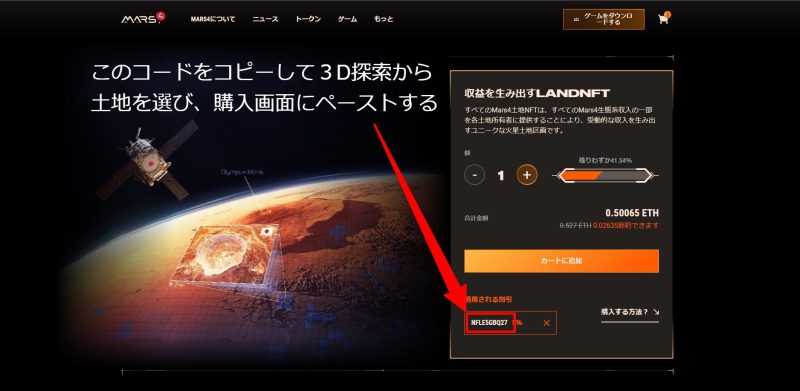

話を戻しますが、「火星のNFT」から購入するのではなく、「3D探索」から購入することを推奨する理由は、下の画面を見ていただければ分かると思います。
「火星のNFT」から購入すると、土地は適当に割り振られます。

ところが、「3D探索」から購入することで、自分で場所を選ぶことが可能となります。 これには大きなメリットがあると考えます。 土地の広さによる価格差は生じても、場所による価格の変動はありません。
土地NFTは人に貸したり販売したりすることが出来るのですが、大きなクレータや有名企業・有名人などの所有地の近くは、価値が上がる傾向にあるようです。 個人的な憶測になりますが、大きなクレーターの近くを購入するのが、将来的に土地NFTの価値が上昇する可能性があると考えます。

デモプレイの進め方
土地NFTを所有しているのであれば、MetaMaskなど購入に使用したウォレットを接続し、「ゲーム」をクリックします。

ゲームをダウンロード
土地NFT購入画面がいきなり表示されますが、下にスクロールすることでゲームダウンロードが出来る場所に辿り着くはずです。 現在はWindows版しかありませんが、将来的にはMac版もダウンロード可能となるようです。

ダウンロードボタンの右側にある「遊び方」をクリックすると、PCの推奨スペックがありますので参考にしましょう。 グラボが970GTX以上、RAM12gb、30GB以上のハードドライブスペースがあれば大丈夫のようです。

MARS4をダウンロードしインストールが終了すると、アイコンが現れますのでダブルクリックします。

MARS4が起動したら、まずupdateします。 これが結構時間を要しますので、プレイする直前に行うのではなく、前もってupdateのみ実行しておくことを推奨します。 updateが終了したら、いよいよplayです。

ゲームを起動
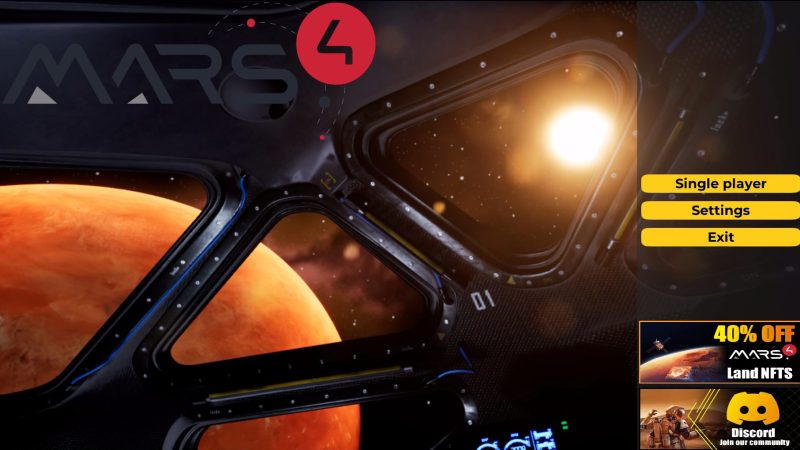
ゲームが起動すると、下の画面が立ち上がります。 まずは、settingsでグラフィックと操作キーの確認・変更を行います。 画面左上に小さく表示されている文字はMARS4自体で表示されるものではなく、別ソフトでCPU・GPUの稼働率や温度をモニターしています。

2022/07/12現在では、下のようなスタート画面にアップデートされています。 NFT LAND の購入や Discord 接続が追加されています。 もちろん、アップデートに伴い各インベントリー画面等も変更されており、ゲーム感が上昇した表現へと進化しています。
現状、設定内容や操作方法は変更されていませんので、これより以下の説明でも問題ないと思います。
設定
設定画面で注目すべきは、Grephic Setting(グラフィック設定)とInput Setting(インプット設定)です。
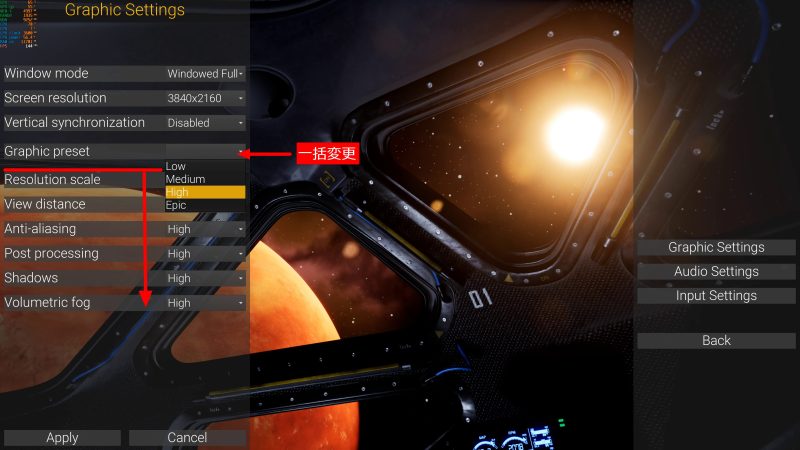
グラフィック設定は、モニターに映し出される画像の解像度などを調整する項目で、この調整内容によってPCへの負荷が決定します。
インプット設定は、ゲーム内でのキャラ操作キーを変更できる項目です。 ゲーム中でも確認変更は可能ですが、始める前に一度見ておくことを推奨します。

先ほども述べましたが、グラフィック設定は重要です。 この設定値によってPCへの負荷が決定します。
Screen resolution(解像度)は接続モニターを自動で認識して、選択肢を選ぶことが可能です。
私はPCへの負荷を考え、Screen resolution(解像度)は最大値に設定し、graphic preset(グラフィックプリセット)をHighに設定しました。
ゲームスタート
ゲームをスタートすると、下の画像ような光景が広がります。 最初は、酸素供給を確保することが最優先事項となります。
探索は後回しで急いでクエストを進めながら、酸素供給が確保できる状態を構築します。

火星で生き抜くためには、酸素と体温の確保が最重要事項となります。 下記表が画面の説明となります。
| 酸素 | 時間と共に減少し、ゲージが0になると体力が減少し始めます。 |
| 体温 | 外気の影響を受け上下し、ゲージが0になると体力が減少し始めます。 |
| 体力 | このゲージが0になると死亡します。 落下ダメージや酸欠・低体温で減少します。 |
| スタミナ | 走ったり採掘したりすると減少します。 現在のバージョンでは、気にするほどの減少は確認出来ませんでした。 |
| ミニマップ | キャラの動きに連動しています。 |
| クエスト | やるべき事です。 |
| ホットバースロット | アイテムをここにセットすることで、キャラが使用可能となります。 |
操作方法の補足
PCゲームに不慣れな方は、インプット設定を見ただけでは分からないこともあります。 それがゲーム中のメニューの開き方やホットバースロットの切り替えです。
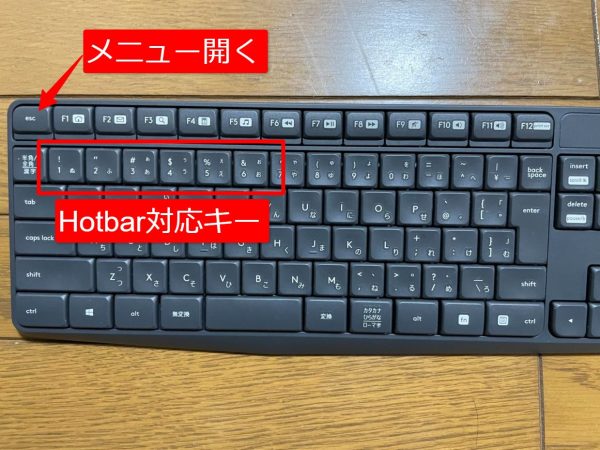
私の安物キーボードで説明すると、「esc」キーでゲーム中にメニューを開きます。
そしてホットバースロットの切り替えは、デフォルトでは数字が設定されていますので、キーボードの数字をタップして切り替えます。
最初はプレイしながら解像度の調整をすることもあると思います。 Graphic preset でPCへの負荷も考慮しながら調整しましょう。
設定が決定したら、Apply をクリックするのを忘れずクリックします。 これを忘れると、変更した設定が繁栄されません。

頻繁に使用するキーは、使い勝手がいいように変更しましょう。 変更したい対応キーをクリックすると、…となるので希望のキーをタップして Apply クリックで変更します。

酸素の補給
最初のクエストが、酸素ボンベを手に入れて酸素補給することです。 画面に◇でマーキングされた場所まで移動し、E キーで拾います。

次に I キーでインベントリーを開き、酸素ボンベをホットバースロットにドラック移動します。
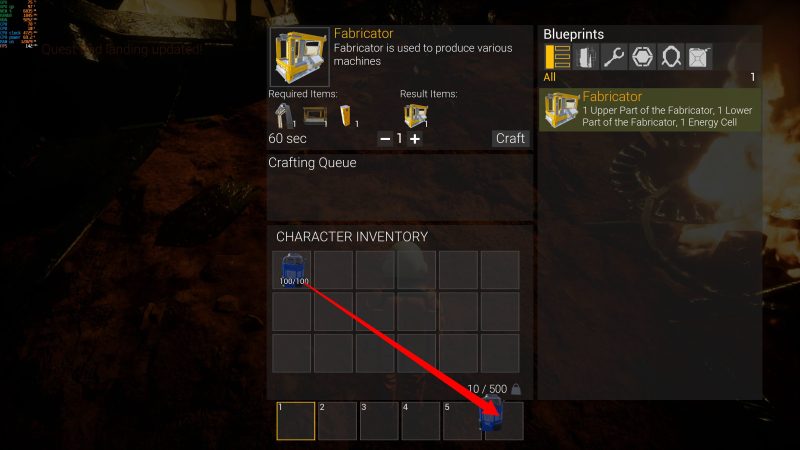
先ほどホットバースロットに移動した酸素ボンベを選択し、左クリックすると酸素が補給されます。

次なる目標は、チェストの中身を入手することです。 2カ所マーキングされますので、手前から入手していきます。


E キーでインタラクトすると、チェストのインベントリーとキャラのインベントリーが画面に表示されます。 チェスト側の Take all をクリックし、アイテム全てをキャラのインベントリーへ移動します。


Fabricator(ファブリケーター)のクラフト
2つのチェストから全てのアイテムを入手したら、Fabrecator という装置がクラフト可能となります。 火星で生き抜くために必要な、いくつかの重要な装置が制作できる装置です。
I キーでインベントリーを開き、すぐクラフトしておきましょう。


ホットバーの活用
次に頻繁に使用すると思われる道具やアイテムを、ホットバーにセットします。 ピッケル・スコップ・クラフト道具・酸素ボンベなどが挙げられます。
キーボードの対応キー(デフォルトは数字)で切り替えて使い分けます。

鉱物資源の採掘及び収集
デモプレイ中の火星では、破壊可能な岩とそうでない岩が存在します。
ピッケルで岩を破壊すれば、鉄などの鉱物資源が出てきます。 これを収集するのです。 特に鉄は大量に使用しますので、序盤では暇さえあれば採掘しているような状態です。
スコップは地面を掘って、砂などの収集に使用します。 作業は左クリックで採掘道具を振り、E で回収するといった感じですね。

岩を砕いていると、頻繁に鉱物資源が飛び散ることがあります。 様々な鉱物の中で、特にシリコン(白くて丸い卵のような形状)は貴重だと感じました。
クラフトで必要数だけを見ていると多くはないのですが、必要な装置や物をクラフトしていくと頻繁に足りなくなります。 つまり、トータルで必要な数量に対し、採掘できる量が圧倒的に少ないのです。
白くて丸い物体が飛び出した時は、すぐさま追いかけて回収しましょう。


拠点となる基地の建設
鉱物資源を収集しながら、基地の建設場所を探さなくてはなりません。 酸素の確保と暖を取るためのヒーターを設置するまでは、鉱物資源収集・基地建設・装置作成を平行して行っていく必要があります。
最初に入手した酸素ボンベは2個のみ、これを使い切る前に酸素充填装置を設置しなくてはなりません。

ホットバー3にセットしたタブレットのような装置で、基地の骨組みとなる部品を設置していきます。 骨組みとなる部品は、鉄の鉱物を消費してクラフトしていくのです。

忘れてはいけないのが、入手していたソーラーバッテリー充電装置の設置です。 これをホットバーの空いた場所へセットし、対応キーでホットバーを切り替えて設置します。

充電量0のバッテリーを充電装置にセットして、Turn on で充電スタートです。 バッテリーは装置を動かすのに必要で、いくらあっても足りないぐらいです。
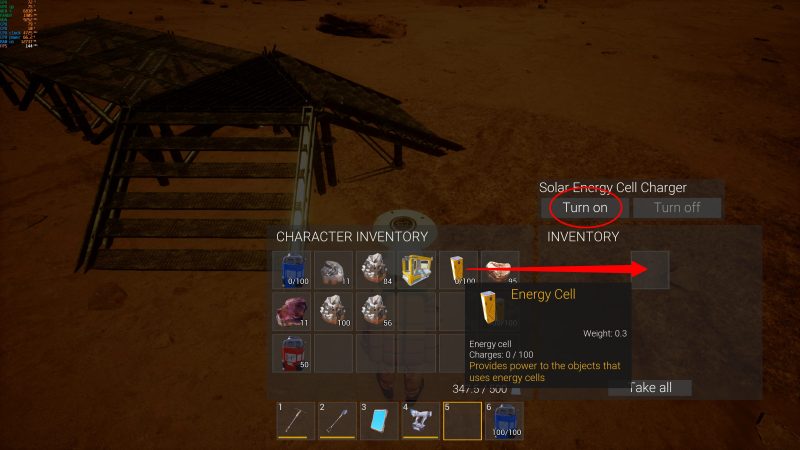
地味に充電装置起動時のアクションがリアルでかっけーです。

制作が完了している Fabrecator と Arc Furnace(鉱物を加工可能な状態にする装置)、それに酸素充填装置の3つは最低限設置できる間取りで基地の土台を作っていきます。

土台が出来たら Fabrecator を設置し、Arc Furnace の製造を Fabrecator に指示します。 ここで注意しなくてはならないのが、Fabrecator 自体を動かすのにもバッテリーが必要です。


どういうことかと言うと、Arc Furnace の製造時を例として説明します。
下の画像を見ると鉄の鉱物20個とフル充電されたバッテリーが1個必要となっています。 この材料だけを装置のインベントリーに入れてクラフトスタートしても、途中で完成までのカウントダウンが停止し進行しなくなります。
そこで2個のフル充電されたバッテリーと鉄の鉱物をインベントリーに入れてスタートすると、鉄20個とバッテリー1個がインベントリーから消費され、もう1個のフル充電されたバッテリーの残量が100/100 → 99/100になりました。 このバッテリー消費が、Fabrecator を動かすのに必要となったエネルギーという訳です。

待ち時間は絶えず鉱物資源の回収と基地建設
まだまだ、鉱物が不足しています。 Arc Furnace の製造を待っている時間に、再び回収作業と基地の骨組みを完成させていきます。

骨組みの壁となる部品には、壁・窓付き壁・ドア設置用壁の3種が存在します。 基地の入口となる場所には、ドア用の壁を設置しましょう。
最終的には、密閉空間となるように建築していきます。

Arc Furnace(アーク炉)の設置と操作
アーク炉が完成したら設置し、鉱物とバッテリーをセットして金属の塊に加工していきます。 ここからは、鉄の塊も大量に使うので準備に取り掛かります。
空き時間は建設やバッテリー交換及び充電です。

Oxygen Canister Replenisher(酸素ボンベ補充装置)の製造
鉄の塊が20個できたら、いよいよ酸素ボンベ補充装置の製造に取り掛かります。

手持ちのバッテリーが2個なので、製造に必要なフル充電されたバッテリー1個と使用可能なバッテリーがない場合もあります。
その場合は、バッテリーを充電している間に、予備のバッテリーの製造をするのも良いでしょう。
私自身、デモプレイした時の感覚では、最低でもバッテリーは6個必要だと感じました。 もちろん、それに合わせて充電装置の増設も考えなくてはなりません。

バッテリーの充電が完了したら、酸素ボンベ補充装置の製造スタートです。 待ち時間は建設と鉱物資源回収を忘れずに!

Oxygen Canister Replenisher(酸素ボンベ補充装置)設置
やっとここまで辿り着きました。 空になった酸素ボンベを装置にセットし補充します。


ヒーターの製造
息つく間もなく、次はヒーターの製造です。 早くしないと火星の夜がやってきます。
火星の気温は最高30℃~最低-140℃とNASAのデータにあります。 ヒーターなくして朝日を見ることはできません。

基地の骨組みをアップグレード
ヒーターが完成するまで、基地を密閉空間へと進化させましょう。 ハンディーソナーのような装置で、骨組みをアップグレード・破壊・向きの変更が可能です。
ここからは鉄の塊を消費して、骨組みをアップグレードしていきます。 もちろん鉱物資源の回収も合わせて行わなければ、全く鉄が足りません。
ファブリケーターで扉のクラフトも忘れず行っておきましょう。

ヒーターの設置と稼働
なんとか凍え死ぬ前に完成しました。 頻繁に作業するであろう装置付近に設置して、稼働させましょう。

Oxygen Generator(酸素発生器)の製造
次なる目標は酸素発生器のクラフトです。 この装置は密閉空間でのみ稼働させることが可能で、酸素ボンベがなくとも呼吸が可能となります。装置を稼働させるためにはバッテリーが必要ですので、バッテリー切れには注意が必要です。

基地の密閉化
どんどん基地を密閉していきます。 アップグレードした時、壁の向きが逆の場合は変更します。


Oxygen Generator(酸素発生器)設置と稼働
酸素発生器を設置したら、稼働させてみましょう。 この時、稼働しなければ密閉空間になっていない証拠です。 壁・床・屋根のアップグレードもれや、ドア開放などをチェックして稼働させれる状態にしましょう。

酸素発生器が稼働すると、排気ガスのようなものが噴出されますが気にしないで! ちゃんと酸素残量のゲージの減少が止まっているはずです。

収納ボックスの製造
アイテムも持ちきれなくなりますし、ピッケルやスコップなどアイコン下に黄色のゲージが存在するものは消耗品です。
いずれ壊れてしまうので、予備などをクラフトして取り置きしておくためにも、収納ボックスは最低1個クラフトしておきましょう。
基地完成後は自由
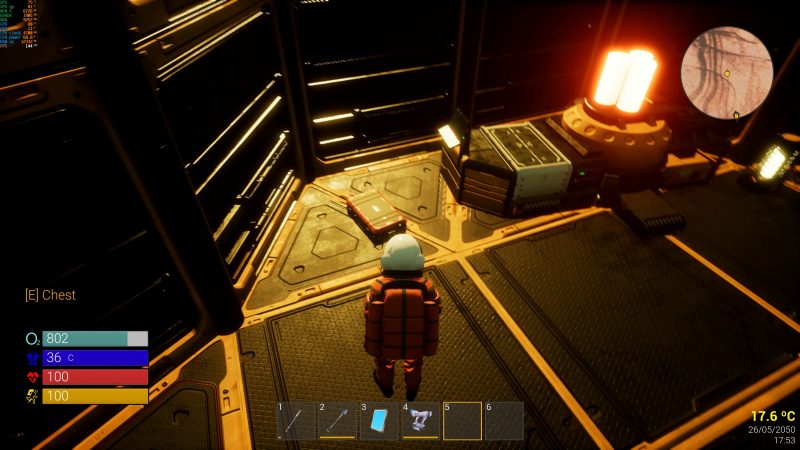
基地が完成したら、探索やその他の装置のクラフトが待っています。 バッテリーなどの必要品を揃えつつ、照明や家具などがクラフトできる装置などにも取り掛かるのも良いでしょう。
ここからが、自分のペースで火星生活を楽しむことが出来るのです。


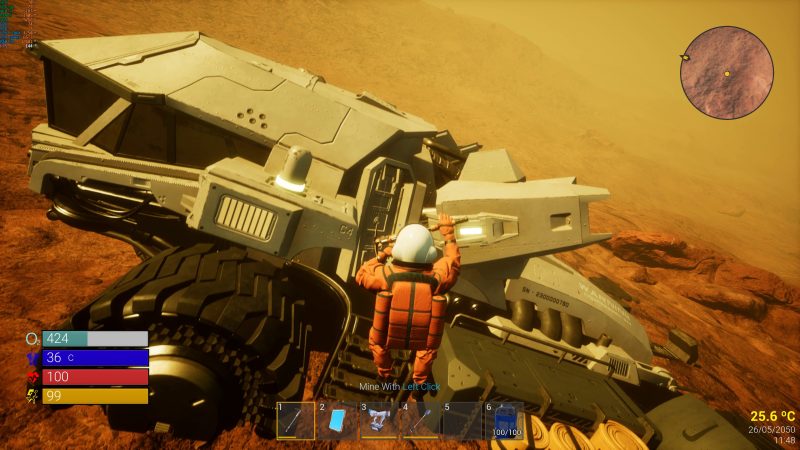
遠出してみると、こんな乗り物まであります。 搭乗することはできませんでしたが、確か過去の紹介動画で観たことのある乗り物です。
セーブ方法
最後にセーブにつて少し説明しようと思います。 ESCキーでメニューを開くと、Saveの選択肢があります。
これをクリックすると、下のような画面に変わります。 ここで、マニュアルセーブする時に、Saveファイルを作成し、データごとに保存することも可能です。
下の画像のように、名前を入力してSaveすると上にファイルとして表示が出ます。 何個までファイル化出来るかは確認していませんが、やり直しなどする時には便利な機能と言えるでしょう。

デモプレイのレビュー
最初は英語の知識不足に悩まされましたが、グーグルカメラの翻訳機能を使いつつプレイしていると、徐々に理解が深まってきました。 開発陣のYouTube動画も観ると、言葉は理解できなくとも動作を観ていれば分かることが多かったです。
ある程度、クラフト操作を理解するころには、夢中に採掘やクラフトを楽しむ自分自身に気づきます。
アンリアルエンジンを搭載しているだけのことはあり、MARS4の世界は美しくフレームレートも140FPSぐらいは維持していますので動きも滑らかです。 つまり、コンシューマーゲームと同等、いや下手なゲームならMASR4が上質なゲームとして完成しつつあることが明らかです。
運営や開発陣からは、「将来的に土地NFTを所有していなくても無料のキャラクターを配布する」というアナウンスもありました。 P2E としてではなく、ゲームを純粋に楽しむ目的でプレイするのも悪くないと感じました。
MARS4の世界は、純粋に遊ぶという行為で夢中にさせる何かを秘めてると感じました。
戦力外シニア
最後まで閲覧いただき、ありがとうございます。


戦力外シニア Wrote this article

戦力外シニア 男性
1967年生まれ、ただのゲーム好きな一般人です。 老後の趣味にと始めたブログ。主にPlaystationやPCゲームを取り上げ、実体験的なことやプチ攻略的なことを掲載しております。 2023年からはYouTubeにも少し注力しようと取り組んでいます。 是非、暇つぶしのつもりでお立ち寄り下さい。
関連記事 Related articles


- 2021年11月6日
SSDクローン化 ダイナブック【PT45RRP】素人でも出来たHDDからSSDクローン化|ダイナブックあるある落とし穴に注意!
SSDクローン化 |ダイナブック【PT45RRP】い……


