
SSDクローン化 |ダイナブック【PT45RRP】
いつもはゲームブログメインでアップしてますが、今回はなんと!・・・PC素人の私がノートPCのSSD置換にチャレンジしたときの経験談です。 時間はかかりましたが最終的に成し遂げる事が出来ました。(^▽^)/
目次
Outline
SSDクローン化 ダイナブック【PT45RRP】HDDからSSDへクローン化する方法と注意点

戦力外シニア
PCにあまり詳しくない方で、ダイナブックをSSD化されようとしてるなら必見!
ダイナブックには落とし穴がある!
落とし穴? 失敗する原因で解説します。
戦力外シニア
最初に申し上げますと、これから紹介する私の経験談は悪までもダイナブック【PT45RRP】をPC素人がSSDに置換する内容となっておりますので、ご了承の上温かい目で見てくださると幸いです。😅
我愛機ダイナブック【PT45RRP】も起動するまでに、歯を磨き顔を洗える程の時間を要するようになりました😢 SSD搭載のノートPCを買うにも我が家には・・・いや私には予算が無いのです・・・そこで思いついた !
SSDへの置換作業です。 これなら二万円以内で何とかなるのでは・・・パソコンでの経験はなく、PS4は過去にYouTubeを見ながらSSD置換した経験がある程度で正真正銘の素人of素人。
今回もYouTubeやネットを検索しながら四苦八苦です😢
準備したもの
SSD Crucial SSD 480GB

変換アダプタケーブル Sabrent USB 3.0 2.5インチSATA/SSD
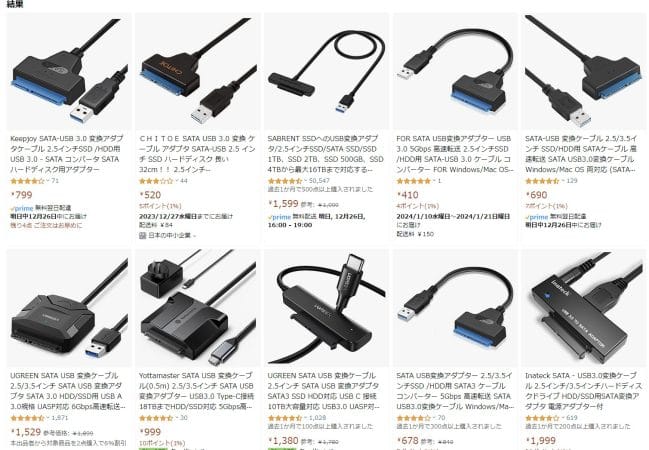
手順
~SSDの初期化~
あれこれ調べて・・・まずはダイナブックにSSDを変換アダプタケーブルで接続しました。
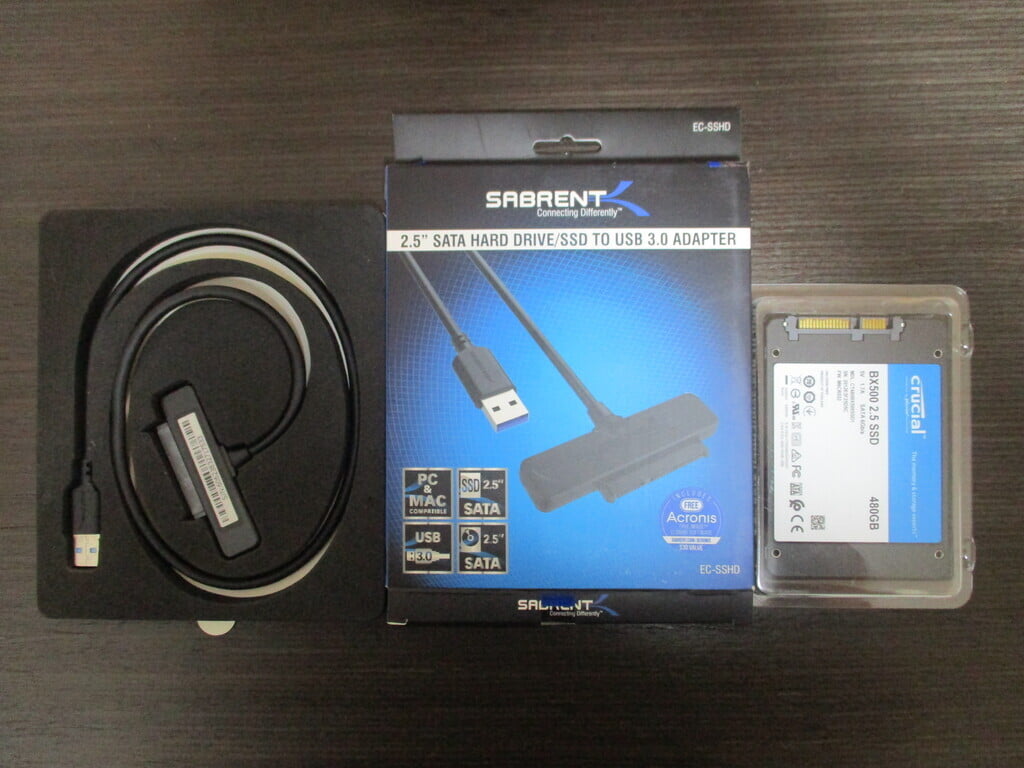
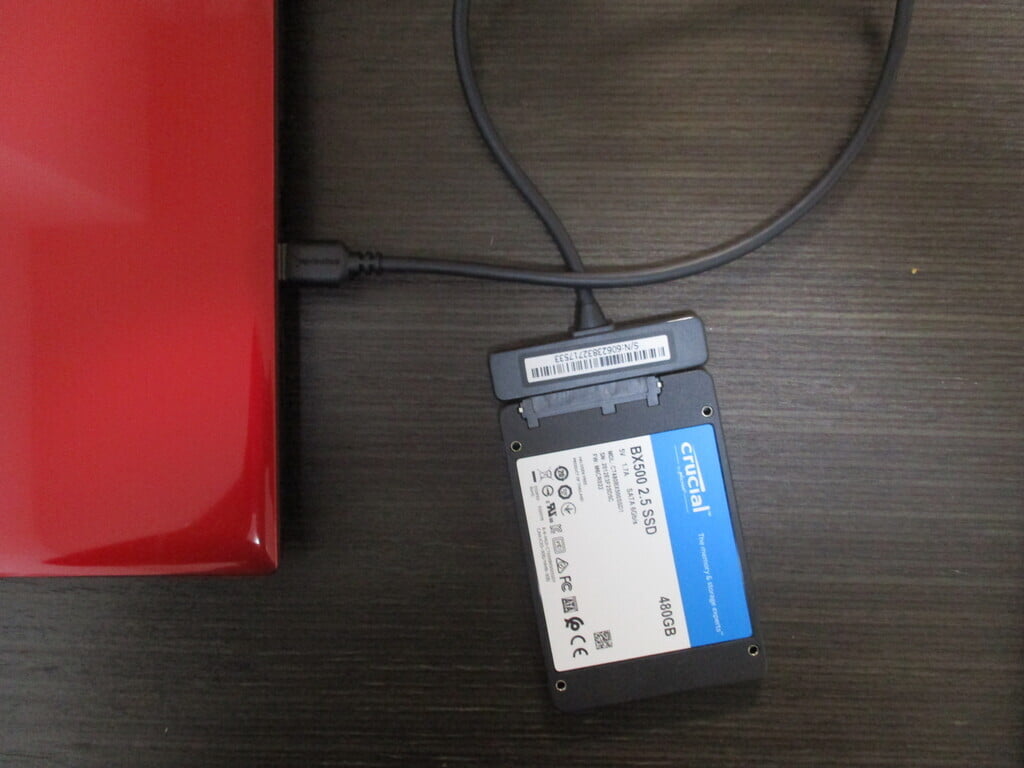
接続したら画面左下にあるスタートボタンを右クリックすると
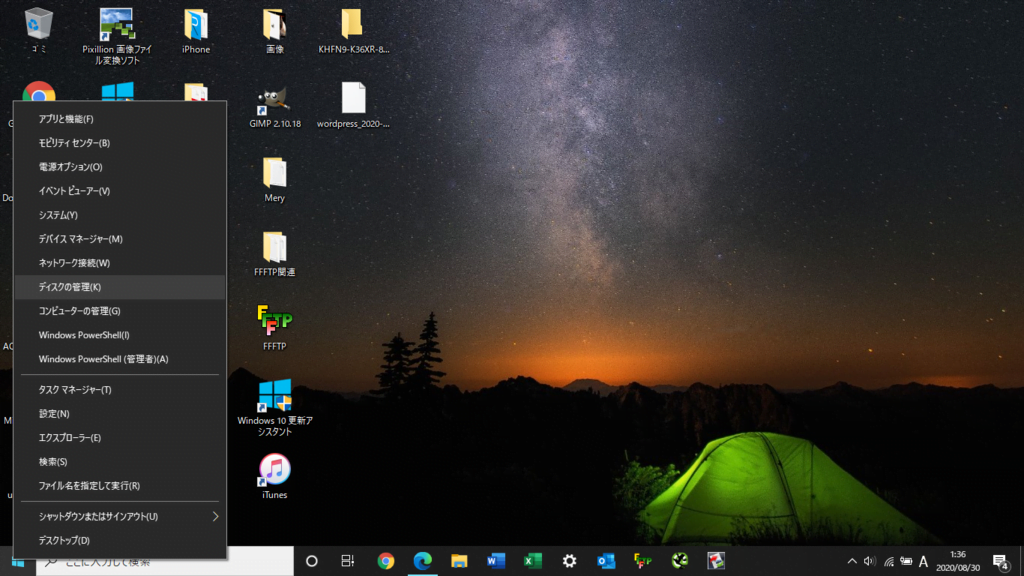
このような画面が出ますので【ディスクの管理】を左クリックで選択しました。
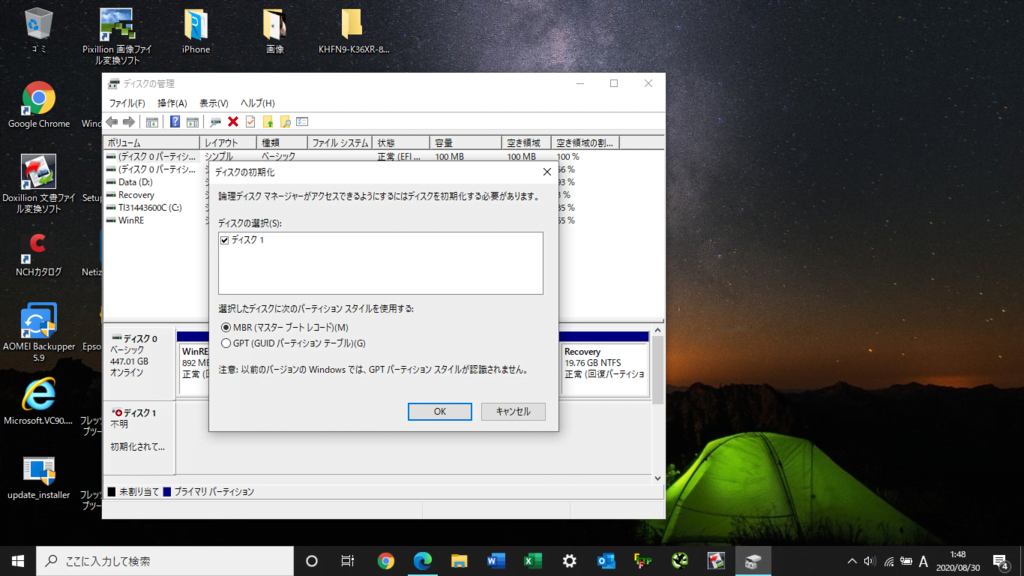
するとこのような画面が出ます。YouTubeやネットで調べるとほとんどの方がMBRを選択する。 と紹介されてましたので詳しい理由も分からずMBRでOKしました。
これが失敗の原因です!
後の失敗する原因で記載します。
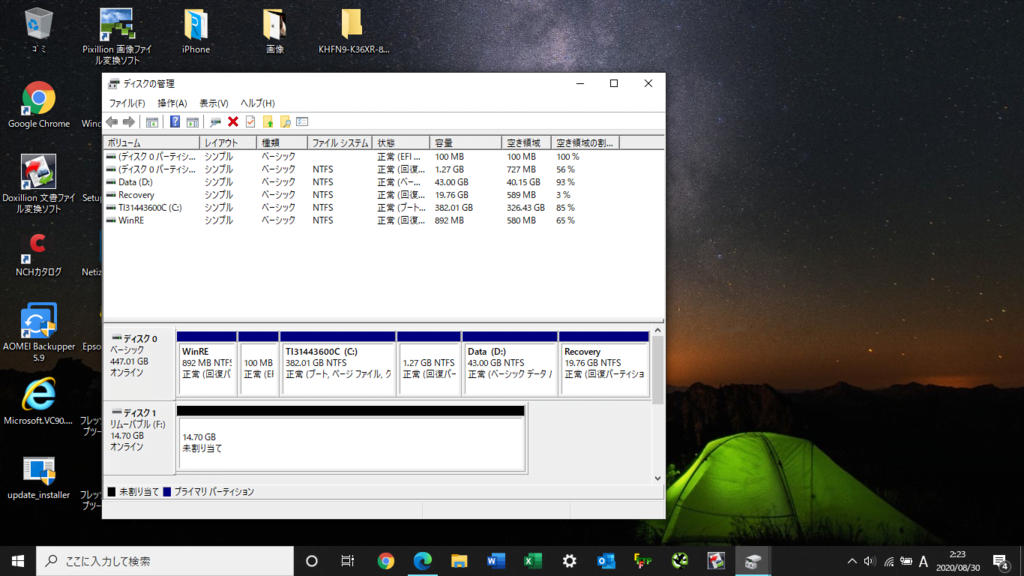
次にこのような画面になりますが・・・ここで申し訳ありません。 この画面は疑似的にUSBを接続してディスク管理画面を表示してます。
そうですこの画面は事後報告となりますので、実際は一番下ディスク1の右横は14.70GB【未割当】ではなく実際に接続してあるSSDの容量【未割当】と表示されます。 ここでの【未割当】とはパソコンが接続されているSSDは認識してませんよ~ってことらしいです😅
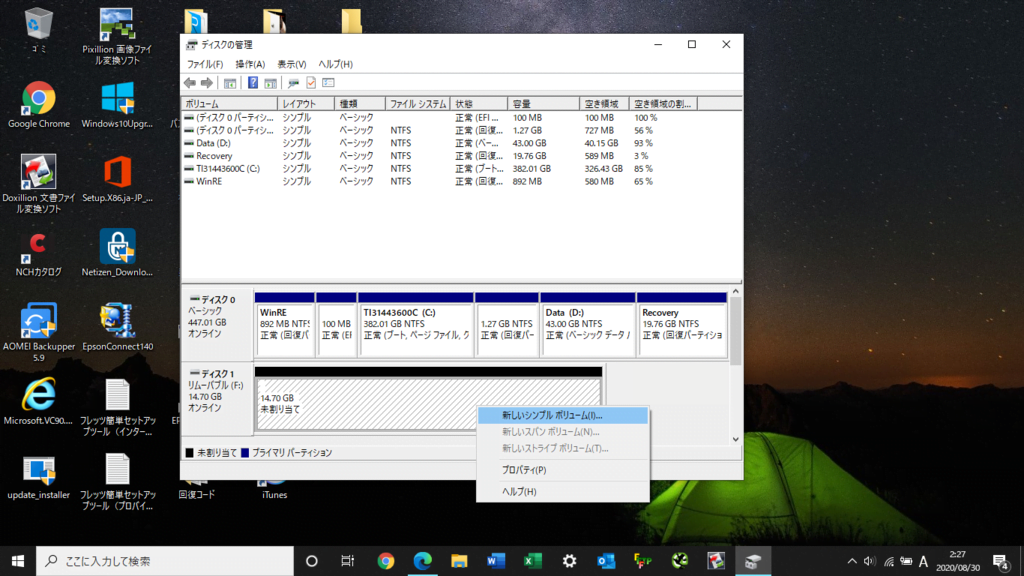
そして【未割当】のところを右クリックすると小窓が出て、一番上に【新しいシンプルボリューム】があります。
こいつを選択することでSSDが認識される道が開けると、検索でお世話になった皆さんが言っていました。
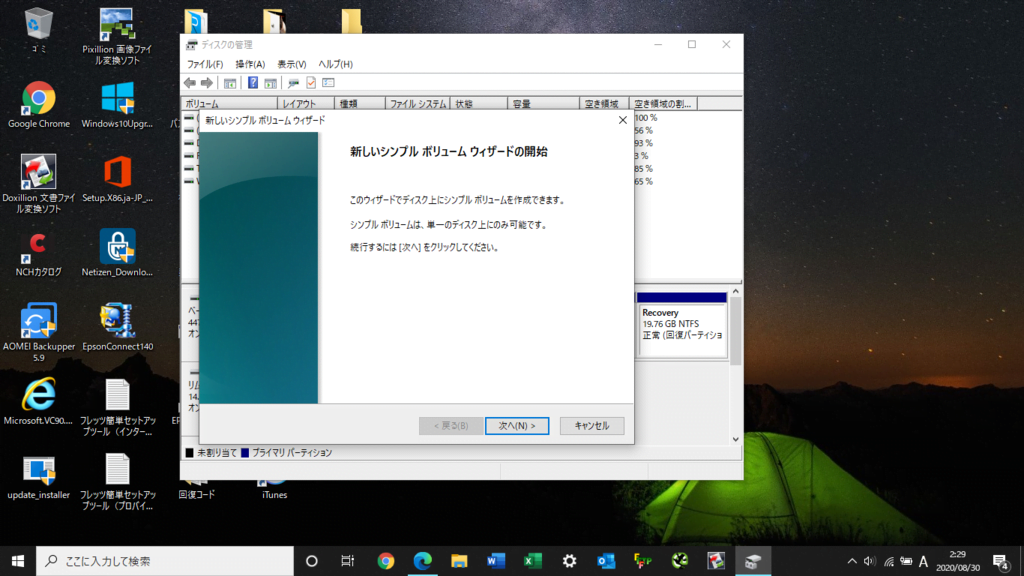
この画面になったら次へを選択。
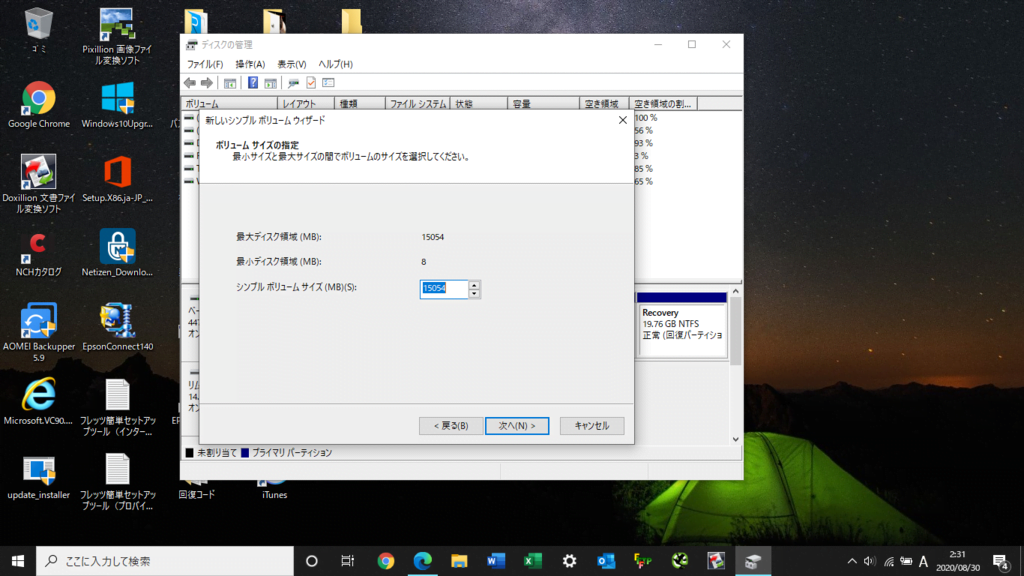
ここで最大ディスク領域とシンプルボリュームサイズの数値が同一であることを確認し次へを選択します。
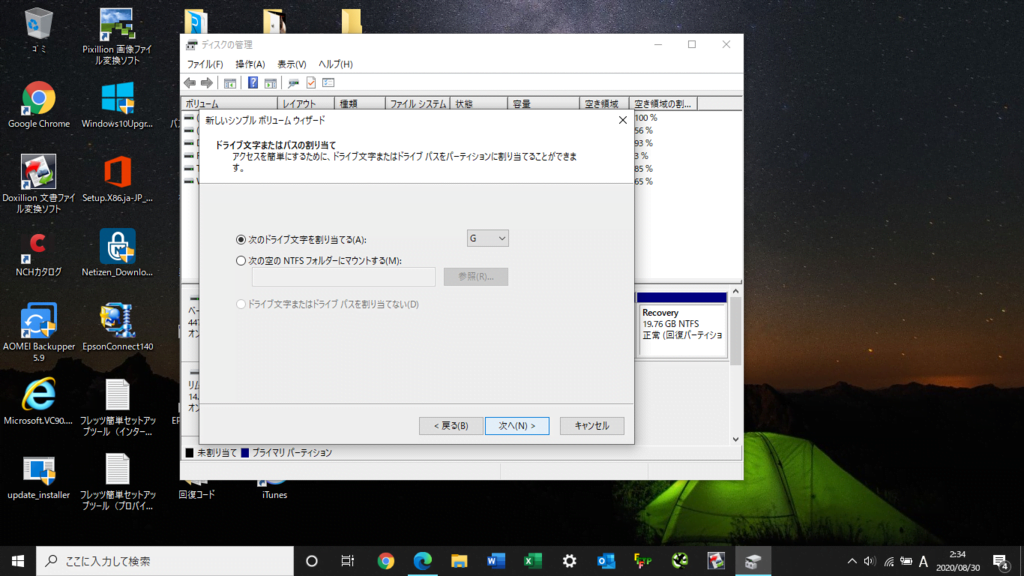
ここで注意したいのが、現在搭載されているHDDがどこに割り当てられているかを確認しておき、この画面【次のドライブ文字を割り当てる】の項目で同じ文字にしない!ことだそうです。
現在搭載されているHDDがどこに割り当てられているかを確認する方法は
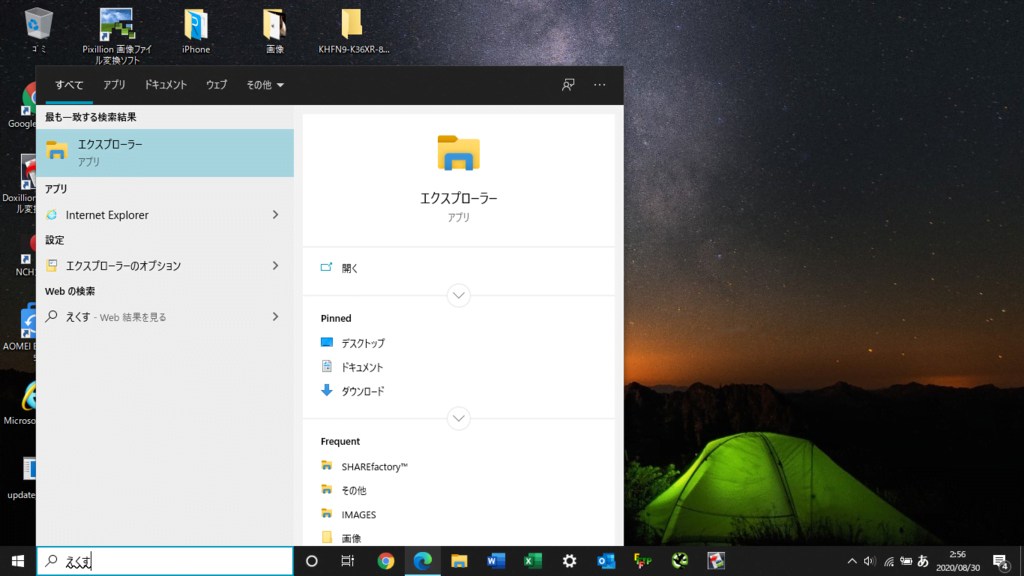
スタートボタンの右に文字入力できるところがありますので【えくす】と入れるとエクスプローラーが出てきますので選択します。
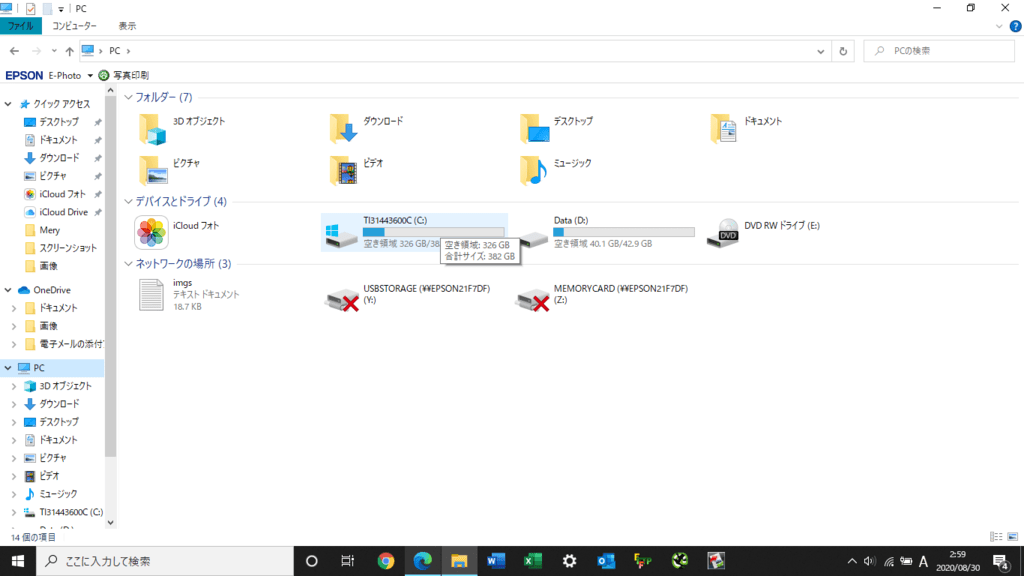
出てきた画面で左側のPCを選択すると、デバイスとドライブのところに箱のような図にスタートボタンと同じマークが付いてるのがHDDです。 ここには(C:)となってますのでドライブ文字はC以外にするということになります😊
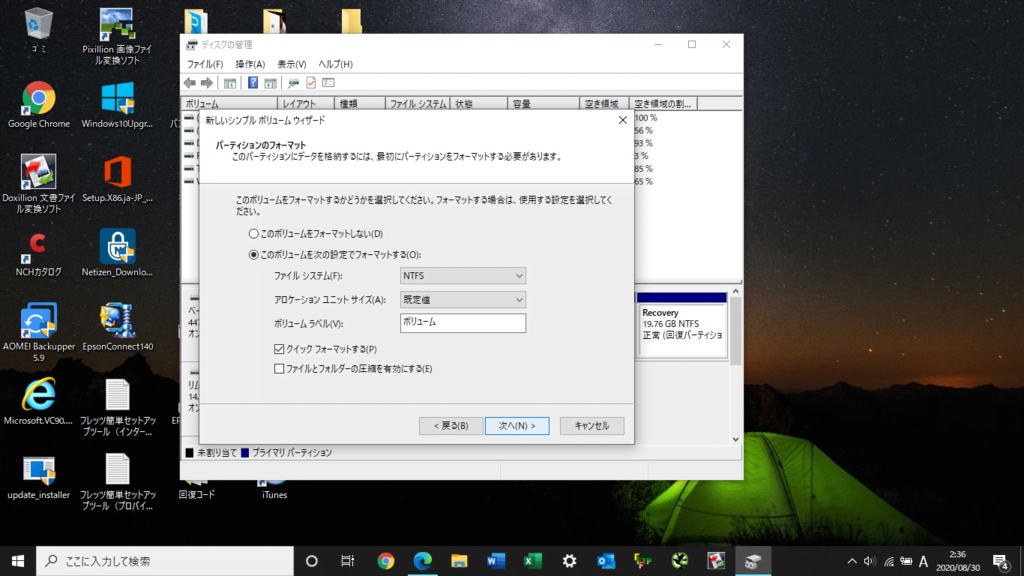
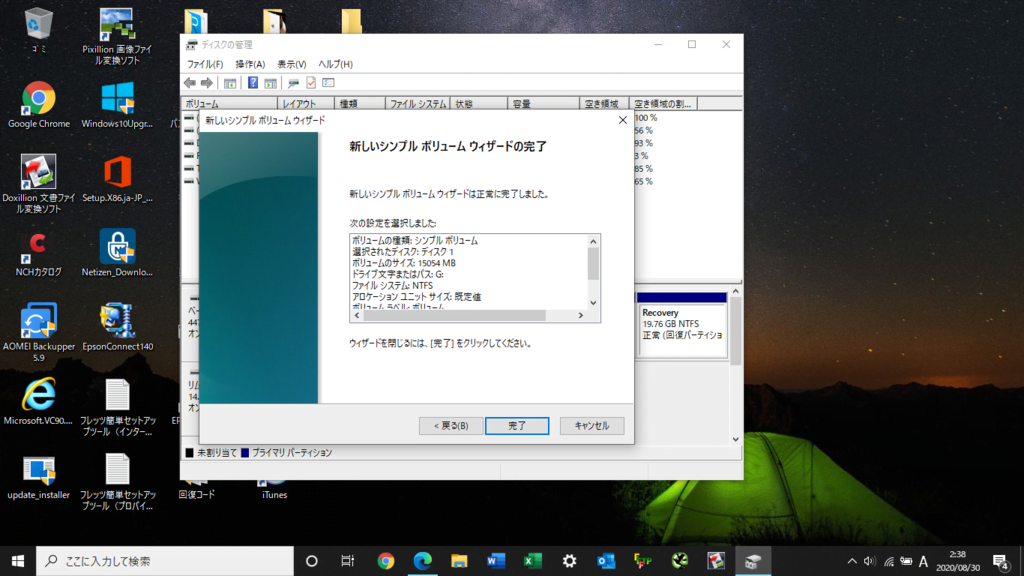
はい後はそのまま とんとん拍子で完了を選択します。
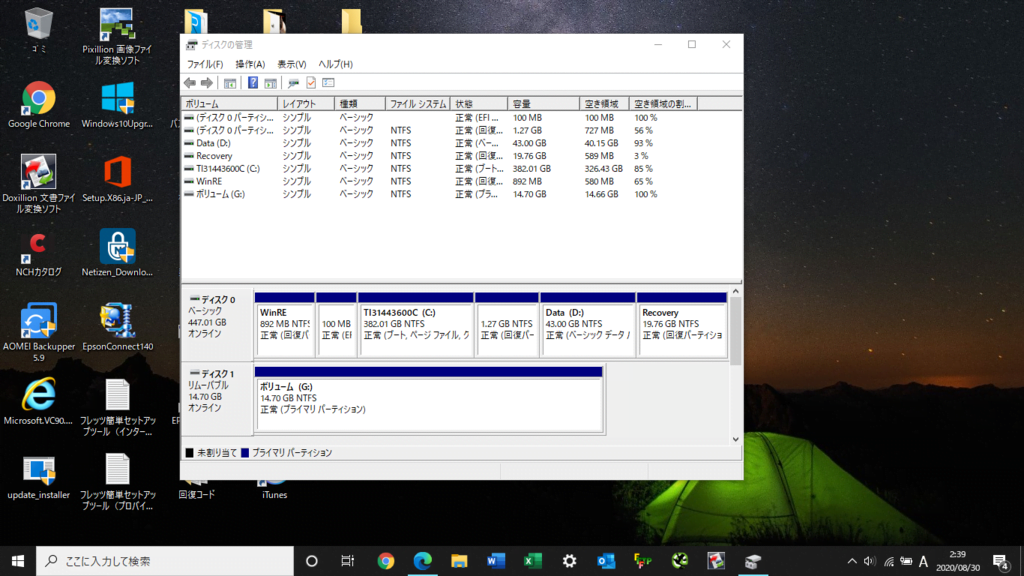
一番下のディスク1が【未割当】→【正常】に変わりました😊 これでSSDが認識されたということらしいです😅
さあ準備が整いましたので、いよいよクローン化です。 クローン化とは現在使用しているHDDの中身と同じ内容にSSDも置換することです。←偉そうに述べてますが、全て今回の作業で覚えた事で決してパソコンに精通した人間ではありません😅
これをすることで、HDDをダイナブックから取り外しSSDを取り付けるだけで元通り起動する訳です👍
しかぁ~し・・・結果は失敗😭 調べまわること1時間近く・・・初期化に問題があることが判明しました(~_~;)
~失敗する原因~
そうです!ここで私はダイナブックの落とし穴に気づいたのです。 HDDには二種類のタイプが存在するということです! MBRディスクとGPTディスクです。 ダイナブックの多くはGPTタイプのHDDが搭載されてます!
YouTubeやネットで紹介されている方法の多くはMBRタイプのHDDをSSDに置換する内容です。 これらを参考に無料ソフトでクローン化しても失敗を繰り返すだけなのです😢
~HDDタイプの確認方法~
では現在搭載されているHDDがどちらのタイプか確認する方法です。
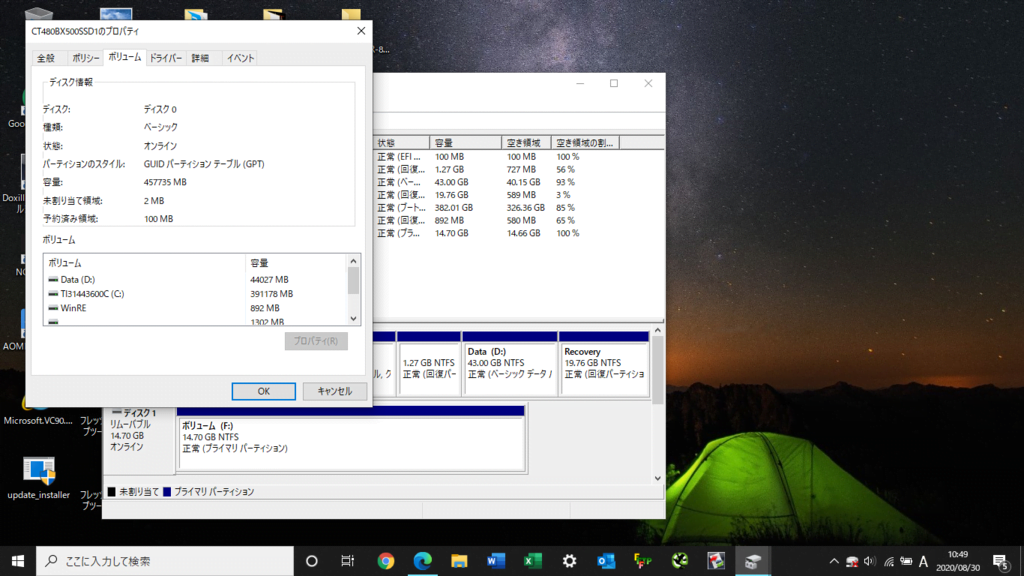
スタートボタンを左クリック → ディスク管理を左クリック → ディスク0を右クリック → プロパティを左クリック → ボリュームを左クリック で下の画面となります。
ここのパーテイションのスタイルの右側に表示されます。この画面ではGPTとなってますね。
~有料版ソフトを使ってクローン化~
クローン化するソフトは無料版と有料版いろりろありますが、私が最終的に使用したのはAOMEIから出てるAOMEI Backupper というソフトです。
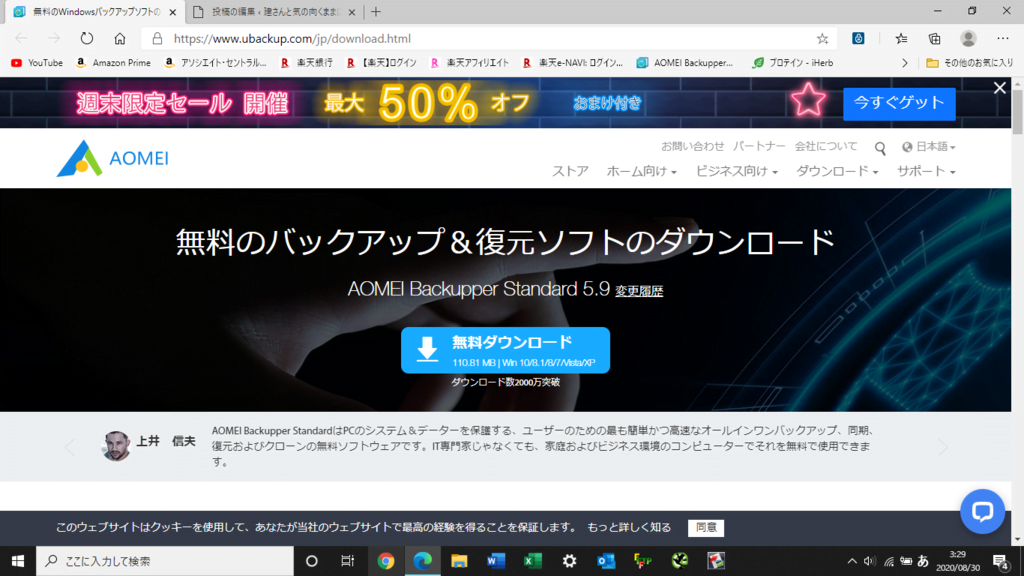
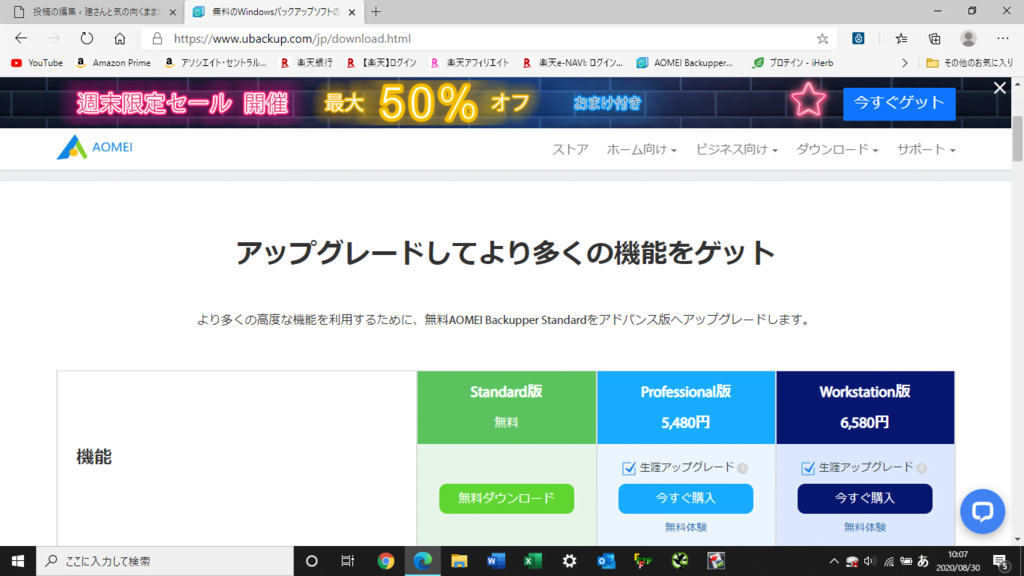
まずは無料のStandard版をダウンロードし、そしてProfesional版へアップグレードしました。¥5,480必要でした。
〜何故、有料版を使用するのか?〜
AOMEI Backupper Profesional版はGTPタイプのHDDを自動識別し、簡単操作でSSDにクローン化してくれるソフトなのでした! 逆に言えば、これじゃなきゃ私のような素人ではクローン化出来ないと判断したからです😅
~AOMEIソフトを使ったクローン化手順~
ではAOMEIソフトの使い方です。 ダウンロードしたソフトを起動します。
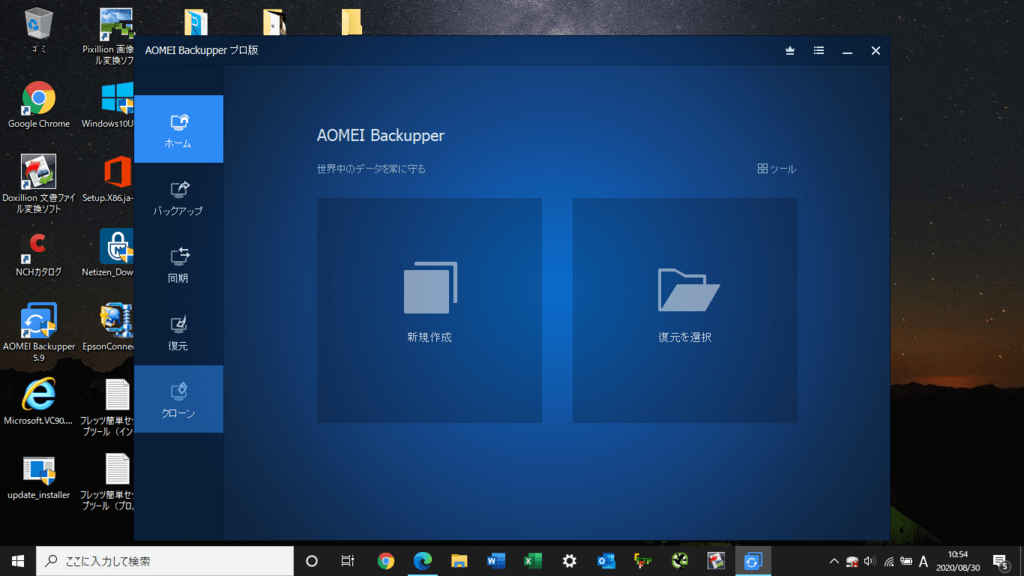
起動するとこの画面になりますので、左下のクローンを選択します。
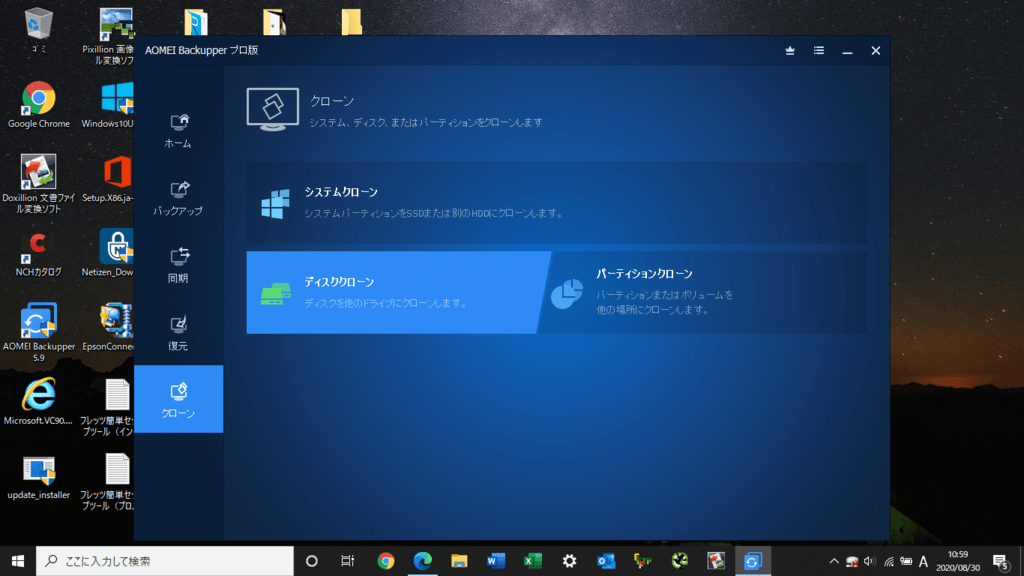
次にディスククローンを選択します。
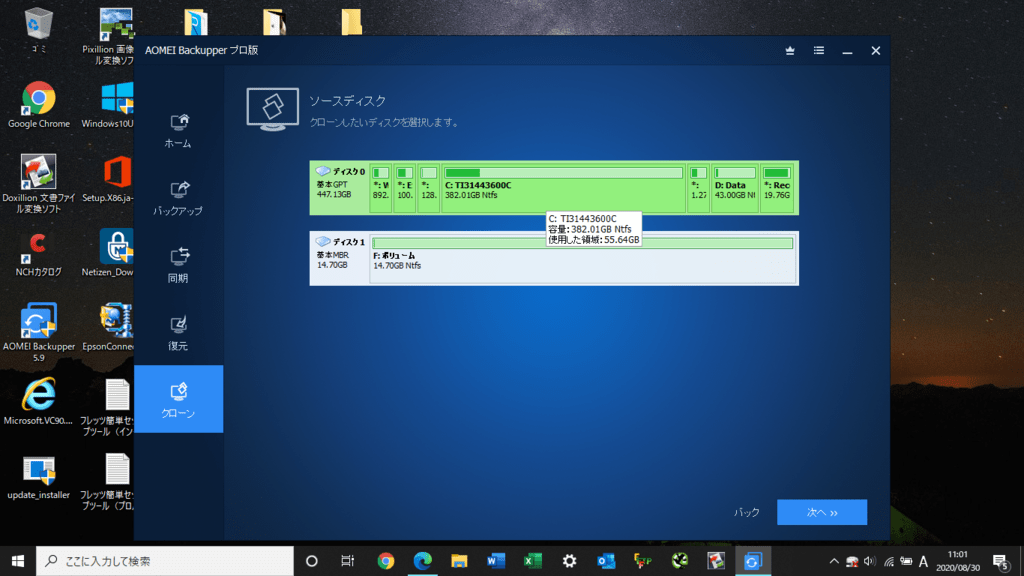
クローンしたいディスクを選択します→ディスク0を選択して次へです。
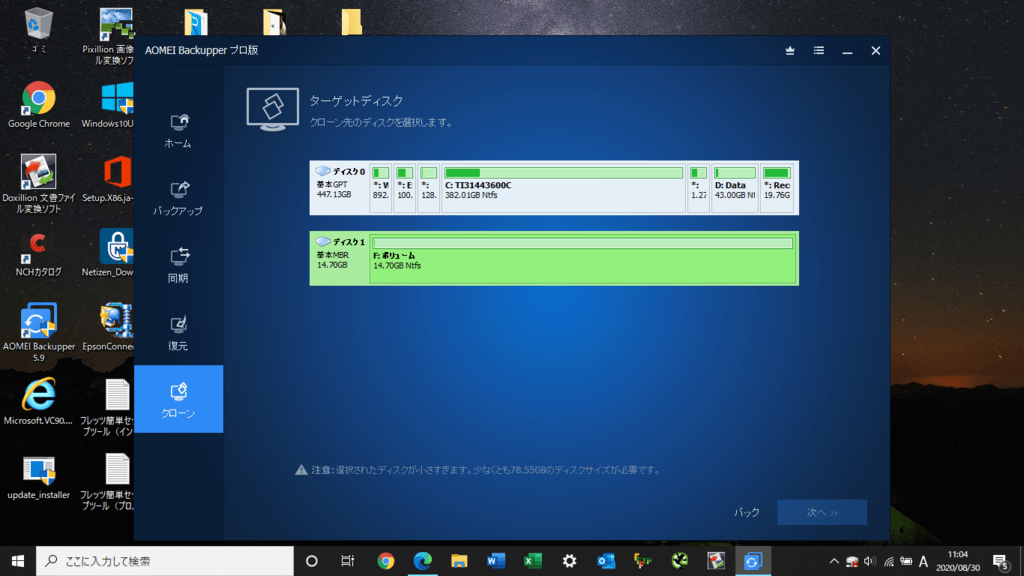
クローン先のディスクを選択します→ディスク1を選択して次へでクローン化がスタートします。 この画面は疑似的にUSBを接続してますので画面下にエラー表示となり次へボタンがロックされてますが実際は次に進むことが出来ます😊
以上が私がクローン化に成功した手順です。
まとめ
私と同じようにクローン化失敗でSSDを取り付けたにもかかわらず、起動してみると画面が真っ黒だったり変な設定画面をループするだけだったりする いわゆるWindowsが起動しない状態。
これはクローン化するときに使用するソフト(購入したSSDに付属されている取説やチラシ等でダウンロードできる無料版ソフトでは基本的にGPTタイプはクローン化不可)やパーテイション選択でGPTなのにMBRを選択してしまうことが原因なのだと・・・私は今回の経験で気づきました😅
私と同じようにクローン化失敗でお悩みの方、あなたがクローン化しようとしているHDDはGPTディスクではありませんか?もしそうであるならお役に立てたかもしれません! そうでなかったなら、大変申し訳ありません😢
少し追加費用を必要としましたが、素人の私が500GB(実質480GB)のSSD置換するのに使った費用は、2020年8月当時 トータル¥13,957(当時の価格)でした😊
ノートパソコンを新しく購入するより安くすみましたし、少しはクローン化の勉強にもなりました。 これで起動も快適でストレスを感じていた時代にもおさらばです。
現在ストレスを感じている方、少し苦労するかもしれませんが一度SSD化をご検討してみてはいかがでしょうか。 長々とお付き合いありがとうございました!


戦力外シニア Wrote this article

戦力外シニア 男性
1967年生まれ、ただのゲーム好きな一般人です。 老後の趣味にと始めたブログ。主にPlaystationやPCゲームを取り上げ、実体験的なことやプチ攻略的なことを掲載しております。 2023年からはYouTubeにも少し注力しようと取り組んでいます。 是非、暇つぶしのつもりでお立ち寄り下さい。


