
サイバーパンク2077
目次
Outline
サイバーパンク2077 |超おすすめMOD
今回の記事は、サイバーパンク2077をPC版でプレイされている方や、これからプレイすることを検討している方向けとなっています。 早速ですが、キャラクター育成で能力値ポイントの割り当てに頭を悩まされていませんか?
何故なら、本作において能力値ポイントは一度割り当ててしまうと、やり直しが効かない仕様となってるからです。 この仕様を完全無視して、自由に能力値ポイントを振り直せるMODがあります。

戦力外シニア
もう能力値ポイントに悩まされることは無い!
【目次】
キャラ育成の仕組み
ここでは、まだサイバーパンク2077を遊び始めて間もない方に向け、キャラ育成の仕組みについて少し触れていきたいと思います。
バージョン1.61の現在、キャラレベルはLv50で完ストとなることに変わりはありません。 2023年に予定されている新規拡張コンテンツに伴い、レベル上限値にもアップデートが入れば良いのですが・・・何故このような事を話しているのかというと、キャラ育成に関係する「能力値ポイント」と「パークポイント」が頭を悩ませる問題だからです。
| ポイントの種類 | 獲得方法 | 振り直し |
| 能力値ポイント | キャラのレベルアップ時に獲得 | 不可 |
| パークポイント | 特定の行動(各武器種の使用頻度・スタミナを消費する行動・ステルス・ハッキング・その他)を一定以上行うと獲得 | 可能 |
上記は、かなり簡略化して各々のポイント獲得方法について表したものです。 これを見ると推測できることですが、キャラレベルに上限値があるということは能力値ポイントにも上限値があるということです。 そしてキャラ育成は下の画像のように、肉体・反応・技術・意志・知力を上げていくことで様々な能力が付加されていきます。 各々の能力最大値は20、キャラレベル完ストで獲得可能なトータル能力値は71です。
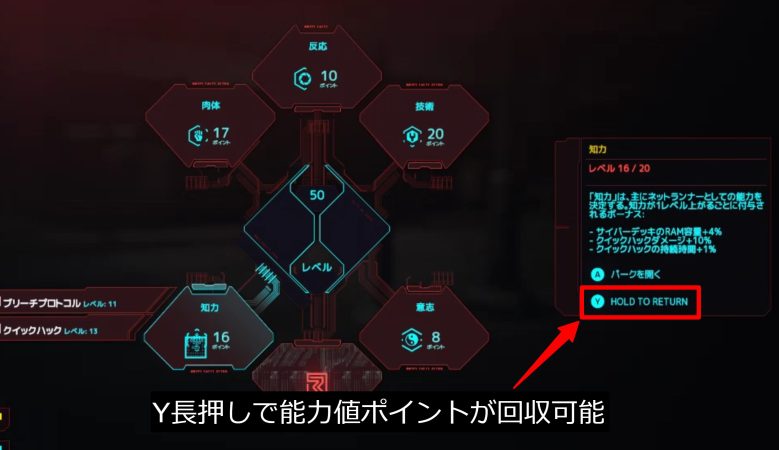
つまり、全ての能力値を最大にしたオールマイティーキャラは育成不可能となっています。
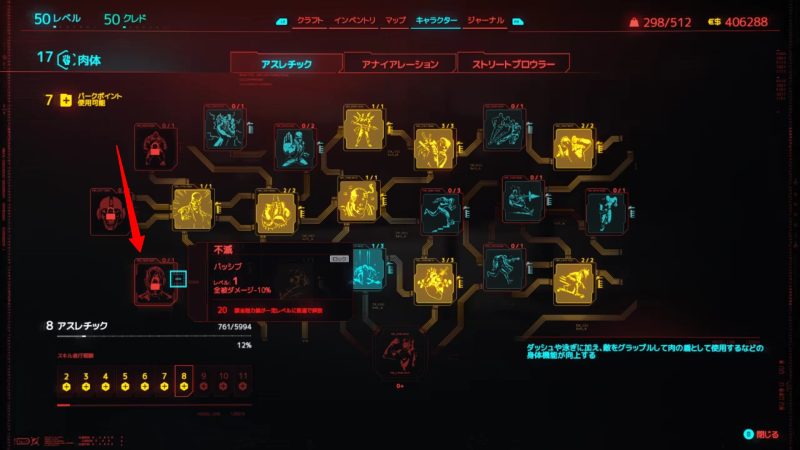
また各々の能力にはパークスキルというものが存在し、下の画像のように取得するためにはパークポイントを消費するだけでなく必要能力値レベルが設定されているのです。 これらも含めて、どのようなキャラに育てるかをある程度決めて育成する必要があるのです。
ゲームの仕様上、パークポイントの振り直しは可能ですが、能力値ポイントは一度消費してしまうとやり直すことは出来ません。 キャラレベルが完ストしてから使ってみたいパークスキルを見つけたとしても、能力値ポイントが足りず取得不能、使うためには2周目を行くしかないということになりかねません。
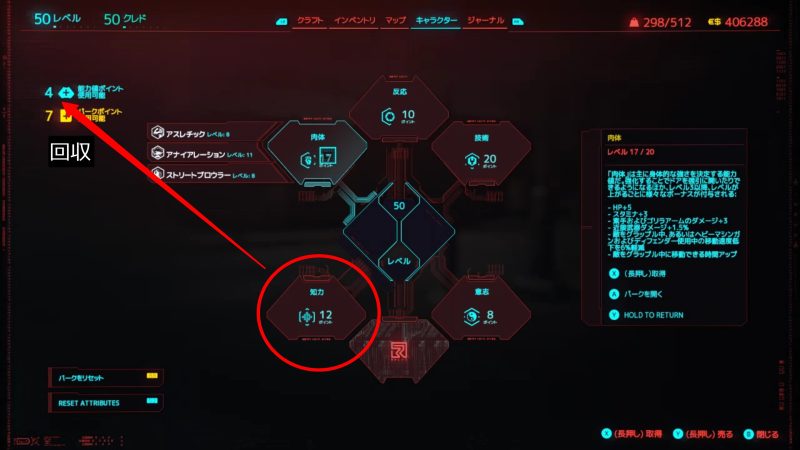
これを解消してくれるのが、今回紹介するMODとなります。 下の画像のように、一度投入してしまった能力値ポイントを回収し、別の能力へと転用することが可能なのです。 非常に便利だと私は考えますし、この程度であればチートでもないと思う訳です。
MODとは?
ここからMODについて触れていく訳ですが、導入が初めてという方に少しリスキーな事を言っておく必要があります。 MODというものは、本来のゲームでは体験できないような事を与えてくれる代物ですが、導入については全て自己責任で行う必要があります。
そもそもMODとは、下記のようなことを可能にする断片的なデータやプログラムのことです。
- グラフィックスの内容を追加・変更
- ゲーム内の要素を追加・改変
- 本来存在しない機能の追加、既存の機能・使用言語を変更
つまり、スタンダードのゲームプログラムファイルの中に、別のデータやプログラムを導入する訳です。 この行為によって最悪ゲーム自体が起動しなくなったとしても、保障や責任を誰かが背負ってくれることはありません。 MOD導入にはゲームファイルのバックアップや、MOD自体が上手く機能しなかった時に削除できる程度の知識が必要となります。
すこし脅し気味な表現をしてしまいましたが、バックアップさえしておけば何か不具合が生じた時は何とかなる物です。 バックアップと復旧ができる程度の知識はググって調べておきましょう!
MOD導入準備
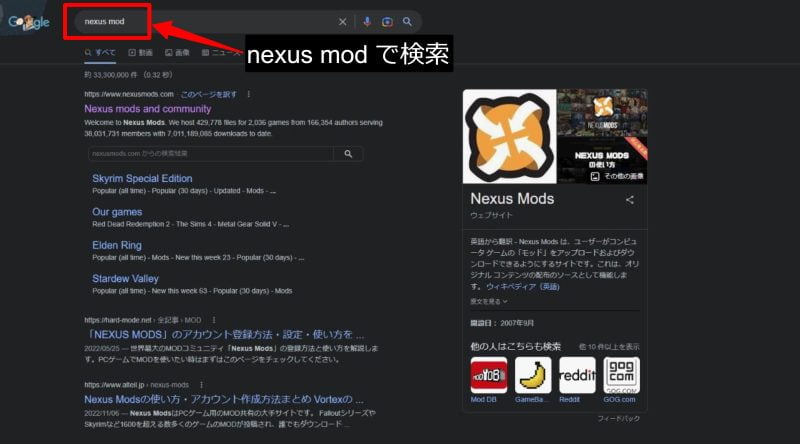
今回紹介するMODは、Nexus Mods(ネクサスモッド)というウェブサイトから入手することになります。 下の画像のように、Google検索で「Nexus Mod」で検索すると、大抵の場合はトップに表示されます。
念のため、ここからアクセス出来るよう置いておきます。
[blogcard url=”https://www.nexusmods.com/″]
Nexus Mods に無料登録
Nexus Modsを利用するためには、無料のアカウント登録が必要となります。 サイトにアクセスすると下のような画面が表示されます。 翻訳機能を使用すると、表示が重なって使いづらくなるのでEnglishのままで利用することを推奨します。 実際に使い方に慣れてきた時、文面の意味を知りたくなった時だけ翻訳機能を使うと良いでしょう。
まずは、画面右上のオレンジタグをクリックしましょう。
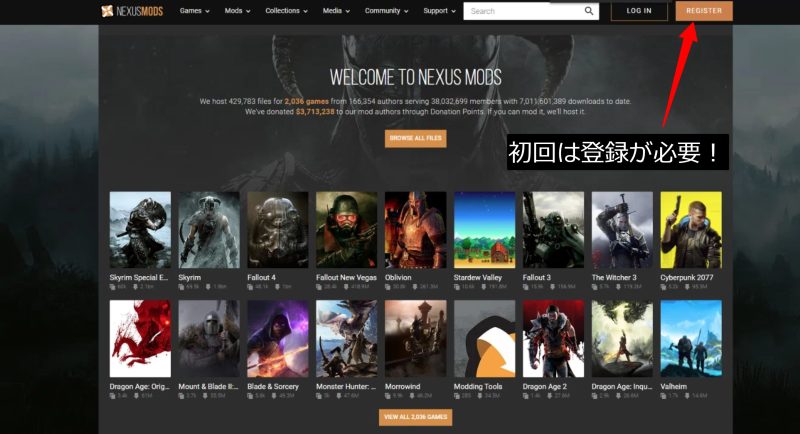
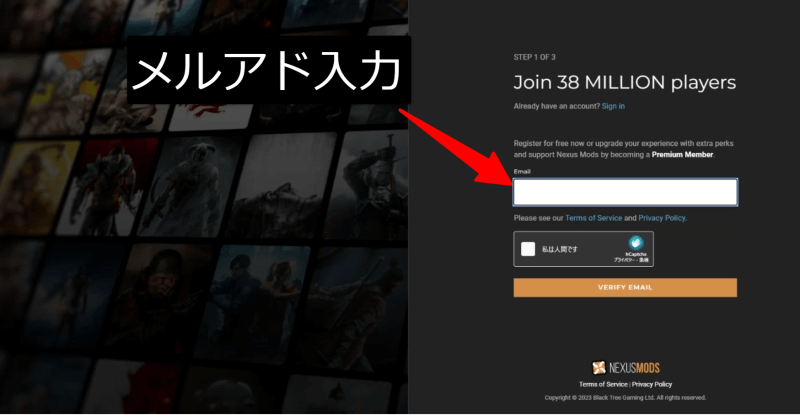
オレンジタグをクリックすると、メールアドレスの入力画面に切り替わります。 貴方が人間であることを証明し、オレンジバーをクリックするとメールが届きますので、届いたメールから登録画面にアクセスして必要事項を入力してください。
MODファイルのダウンロード
登録作業が完了したら、作業開始です。
- Nexus Modsにログイン
- サイバーパンク2077を選択
- キーワード検索欄にneuと入力し目的のMODを表示
- MODファイルをダウンロード
Nexus Modsにログイン
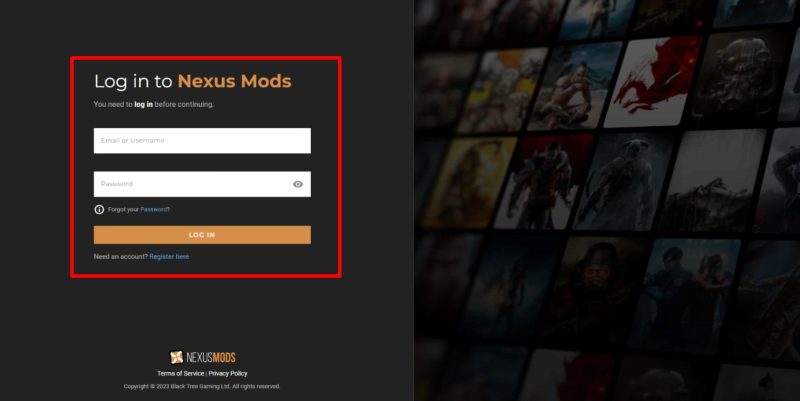
Windowsにログイン情報を記憶させておけば自動でログインしますが、手動の場合は下のような画面が出ますので入力してログインします。
サイバーパンク2077を選択
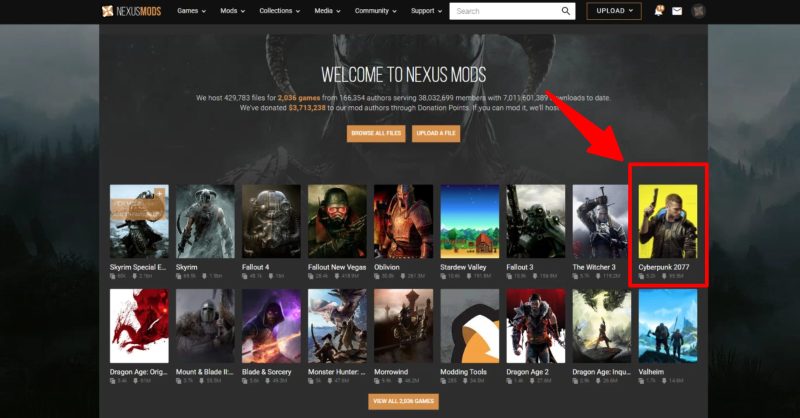
Nexus Modsにログインすると、下の画像のようなゲームリスト画面が表示されます。 今回は「サイバーパンク2077」のMODをダウンロードする訳ですから、お馴染みの画像をクリック選択します。
キーワード検索欄にneuと入力し目的のMODを表示
次に画面上部の検索欄にneuと入力し検索すると、いくつかのいMODが表示されます。 この中から「Neu-ReSpec」を選択します。
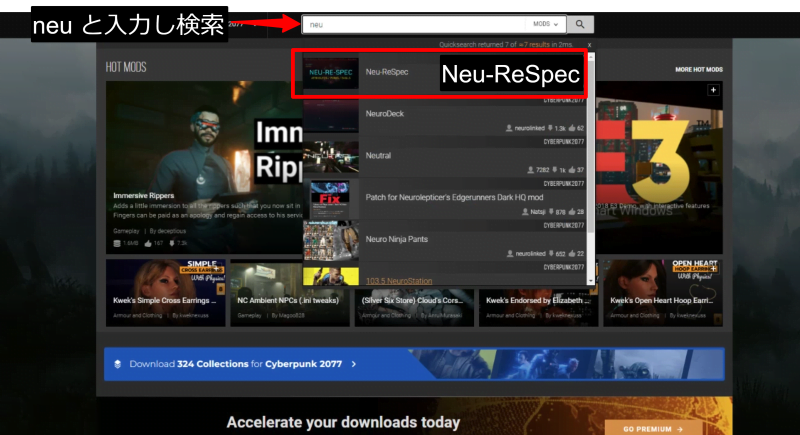
MODファイルをダウンロード
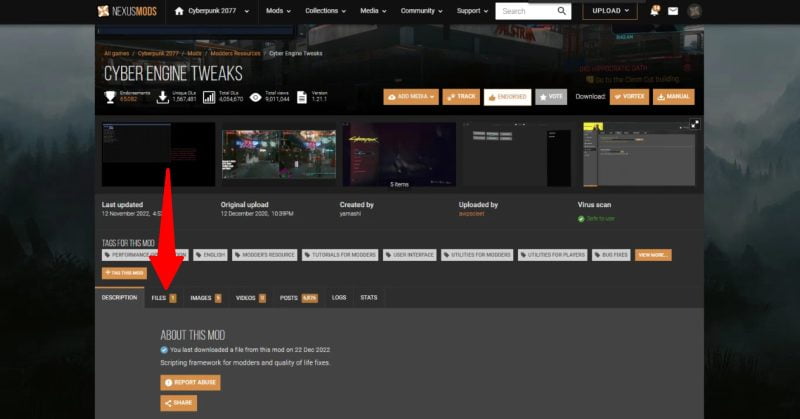
では、いよいよお目当てのMODファイルをダウンロードしていきます。 今回導入したいのは「Neu-ReSpec」というMODです。 下の画像をご覧いただくと、FILESというタグがあります。 ほとんどのMODは、ここをクリックし表示されるページから入手していくこととなります。
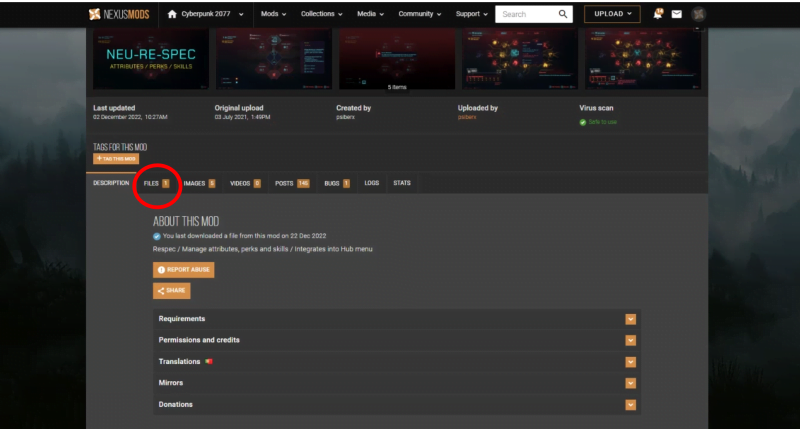
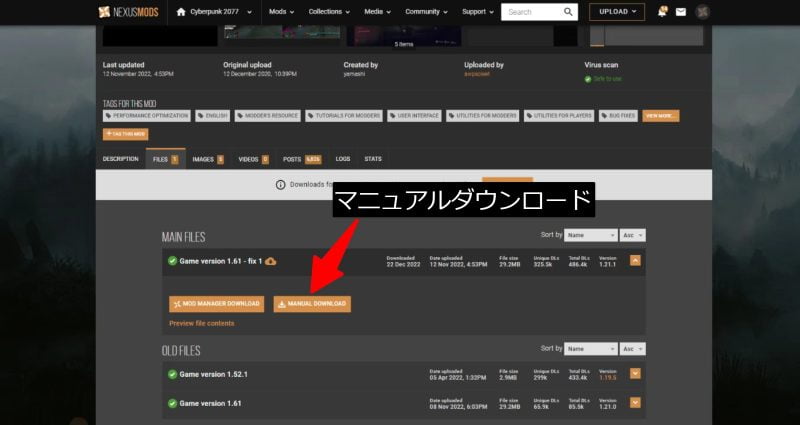
FILESタグをクリックすると、下のような画面が表示されます。
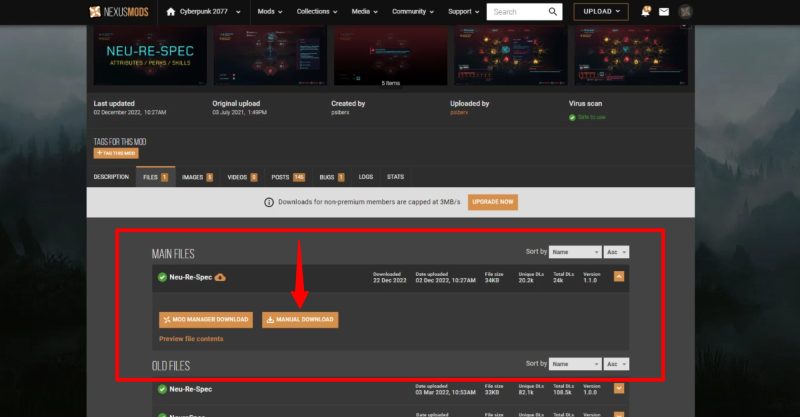
オレンジバーで、モッドマネージャーダウンロードとマニュアルダウンロードが確認できるはずです。 それぞれ、下のようにダウンロード先に違いがあります。
| MOD MANAGER DOWNLOAD | Vortex Mod Managerに直接ダウンロード |
| MANUAL DOWNLOAD | デスクトップなどご自身で選択した場所へダウンロード |
ここでは、「MANUAL DOWNLOAD」を選択します。 すると次のような表示が現れ、Cyber Engine Tweaksファイルが必要とアナウンスされます。 先にCyber Engine Tweaksをダウンロードしましょう。
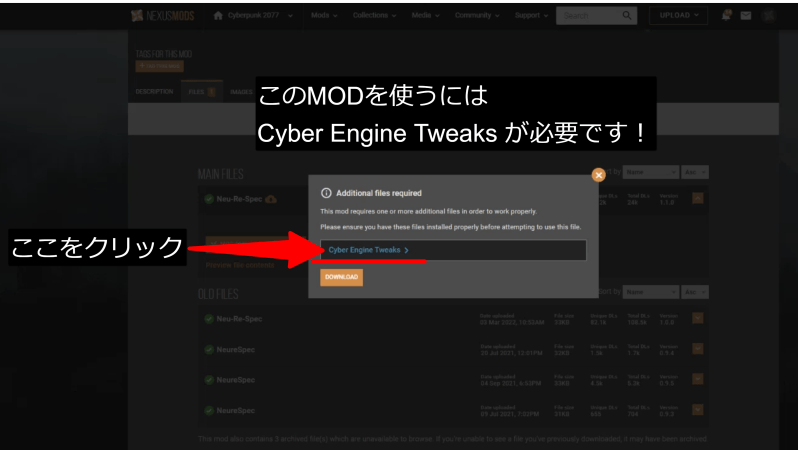
多くのMODでは、それ自体を機能させるためにベースファイルとなるMODが必要だったりします。 このCyber Engine Tweaks(サイバーエンジントゥウィークス)は、多くのMODで必要とされますので入手しゲームファイルに導入しておきましょう。
FILESタグからマニュアルダウンロードしていきます。
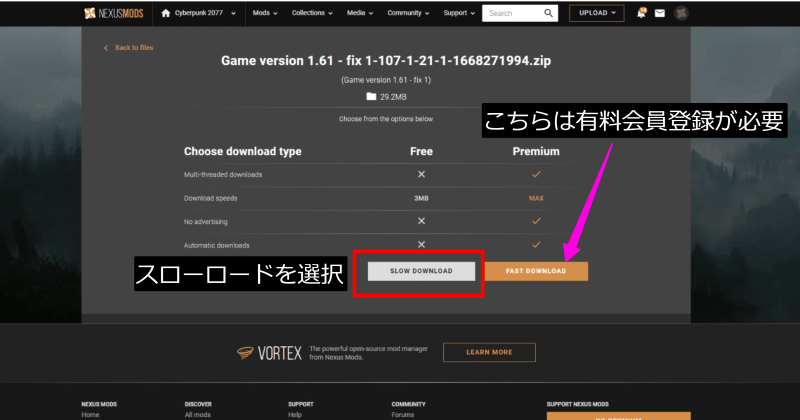
ダウンロード方法には、SLOW DOWNLOADとFAST DOWNLOADがあります。 無料会員はSLOW DOWNLOADとなりますが、約5秒ほど待てばダウンロードが開始されるので問題ないでしょう。 それよりも、ダウンロード先をデスクトップなど分かり易い場所にすることを意識しましょう。
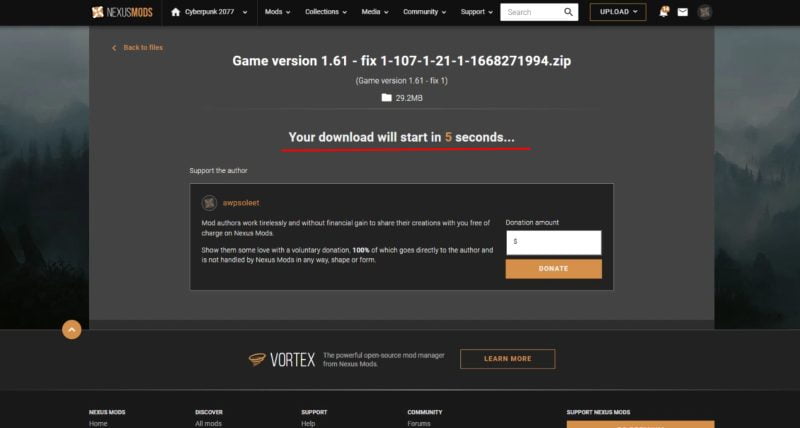
Cyber Engine Tweaks のダウンロードが終了したら、すかさず Neu-ReSpec を同じ場所にダウンロードして第一段階の準備が完了しました。
MODの導入
ここからは、ゲーミングパソコンの中の作業となります。 まずは、ダウンロードしたMODを展開していきます。 MODはZIPファイル形式でダウンロードされてますので、これを展開(解凍)していくことになります。 展開すると言っても、ZIPファイルはWindowsが標準でサポートしている形式なので、ダブルクリックで大丈夫なのです。
ZIPファイルとは、複数のファイルがひとつにまとめられているもので、圧縮ファイルともよばれています。
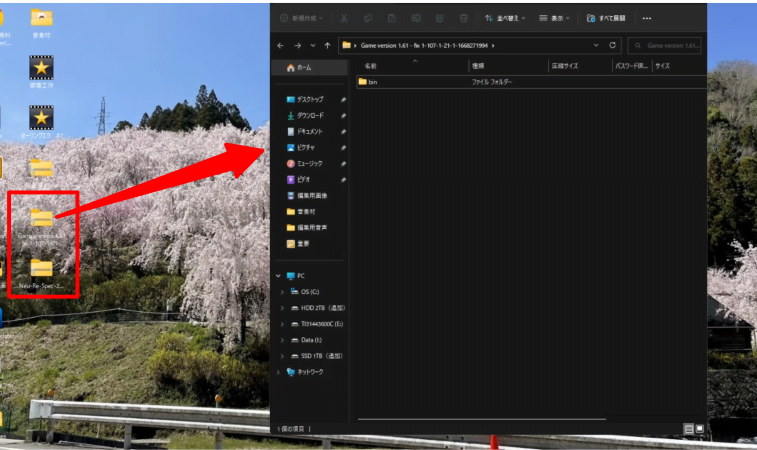
MODとゲームファイルを並べて表示
導入作業をやり易くするために、MODファイルとゲームファイルを並べて表示しましょう。 今回は左にMODファイル、右にゲームファイルとします。
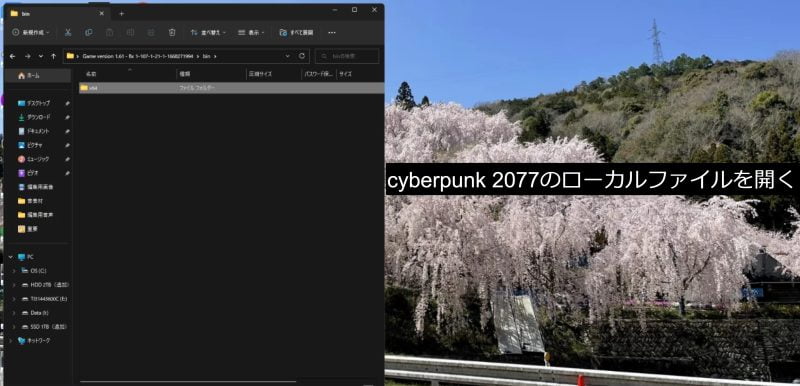
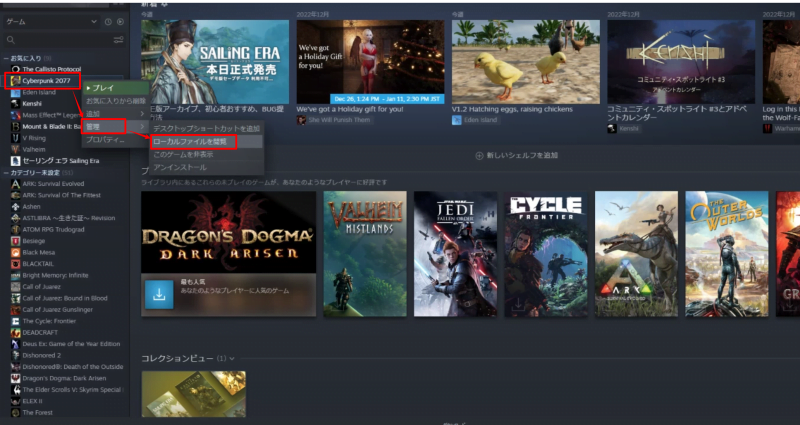
サイバーパンク2077のファイル閲覧方法
Steamを立ち上げて、左のゲームリストからサイバーパンク2077を右クリックします。 すると下の画像のように項目が階層的に開くので、管理→ローカルファイルを閲覧で左クリックします。 これでSteamは閉じてOKです。
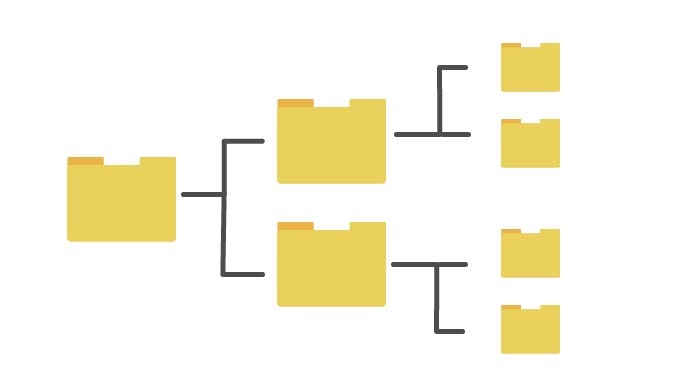
ファイルの構造と導入順序
この記事を閲覧されている方の中には、初めてMODの導入を試みようとされている方もいらっしゃるでしょう。 重要となることなので、少しばかりファイルの構造とMODの導入順序について触れてみたいと思います。
【ファイル構造について】
MODファイルもゲームファイルも、この簡易図のような階層構造になっています。 このことは意外と重要で、知っておくと導入に必要な部分がどこなのか判断できるようになります。
ダブルクリックすることで一つ下の階層に進み、上の階層に戻るには下の画像で印した赤丸の上矢印をクリックすれば良いのです。 少し小難しく感じる方もいらっしゃるでしょうが、MOD導入において見るべきポイントはとてもシンプルです。
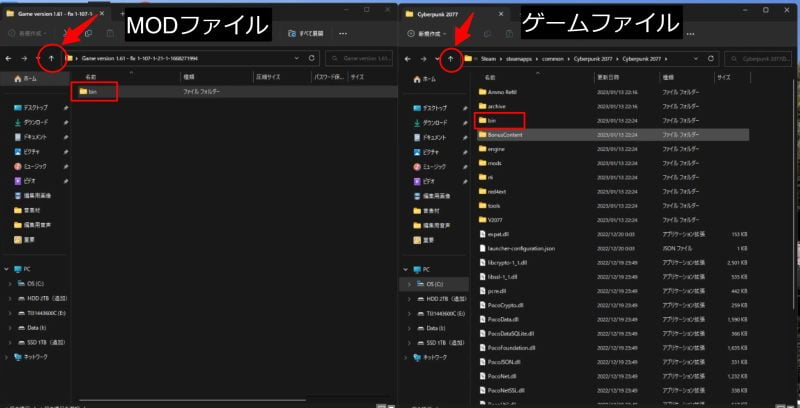
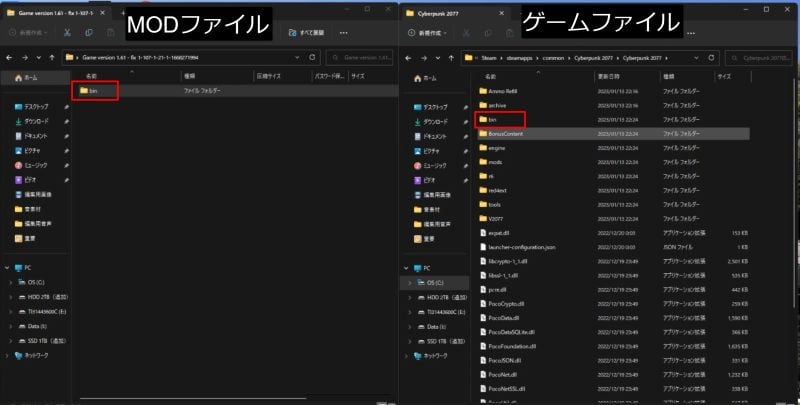
ここで一度、ご自分の目で確認してみましょう。 まずは、上の画像と同じように左にMODファイル、右にゲームファイルを配置してください。 下記の3項目を実行すれば、上の画像のように配置できるはずです。
1,ZIPファイルをダブルクリックし左に移動
2,ゲームファイルはSteamからローカルファイルを閲覧し右に移動
3,右側ファイル内の「Cyberpunk2077」ファイルホルダーを一度だけダブルクリック
ここで左右を見てみると、同じ【bin】というファイルホルダーが存在することに気付くはずです。 ここから左右で同じ名前のファイルホルダーを辿るようにダブルクリックして、下の階層へと進んで行きましょう。
すると左には存在するが、右には存在しないファイルホルダーに辿り着くはずです。 この際、左右同じ名前のファイルホルダー且つ同じ階層で滞在していることが重要となります。
この左側にだけ存在するファイルフォルダーが右側に導入すべきものなのです。
| 階層を辿るポイント 同じ名前のファイルホルダーを開いた時、左右で同じ名前ファイルホルダーの有無 有る場合=ダブルクリックで進む 無い場合=MOD側のファイルが導入すべきもの |
【MODの導入順序】
MODには導入順序というものがあり、基本的には目的のMODを機能させるために必要なMODファイルから導入することを推奨します。 今回の場合は、①Cyber Engine Tweaks ②Neu-ReSpec の順で導入していきます。
①Cyber Engine Tweaks導入
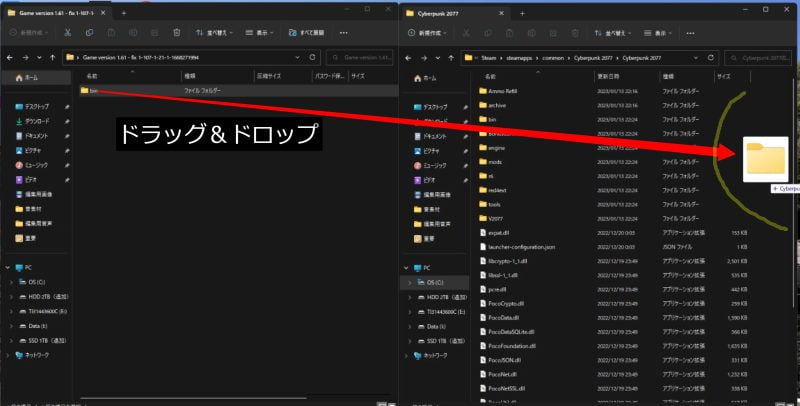
それでは、手順通りCyber Engine Tweaks から導入していきましょう。 下の画像を真似る感じで、左に Cyber Engine Tweaks のZIPファイルを展開して現れたbinファイルホルダーを配置し、右側にSteamから呼び出したローカルファイルのCyberpunk2077を一回ダブルクリックしたものを配置します。
このままMOD側のbinファイルホルダーをドラッグ&ドロップで、右側の空いたスペースに移動してもOKです。
下の画像のように、前項で説明した方法で左右の同名ファイルホルダーを下層へと辿り、Cyber Engine Tweaks がMOD側に現れる階層で右側にドラッグ&ドロップしてもいいでしょう。
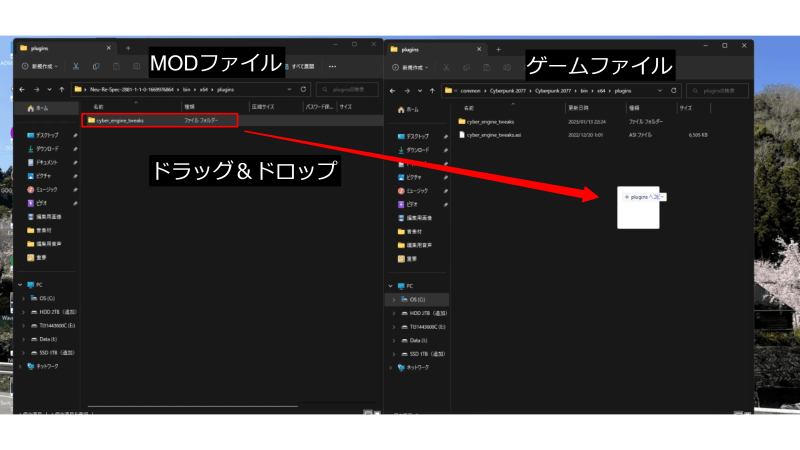
②Neu-ReSpec導入
Cyber Engine Tweaks の導入が終了したら、次は Neu-ReSpec の導入です。 ここも同じ要領でドラッグ&ドロップすれば大丈夫です。 ただし、binファイルホルダーをドラッグ&ドロップした場合、bin から下の階層を全て導入する事になりますので、重複しているファイルがあれば「上書き許可」を聞かれる時があります。 これは上書きを許可してOKです。
導入作業の確認
一連の作業に慣れるためにも、最後に導入確認することを推奨します。 左右で同名ファイルホルダーを下層へと辿り、最後まで同名ファイルホルダーが左右に存在していれば正常に導入できている証です。
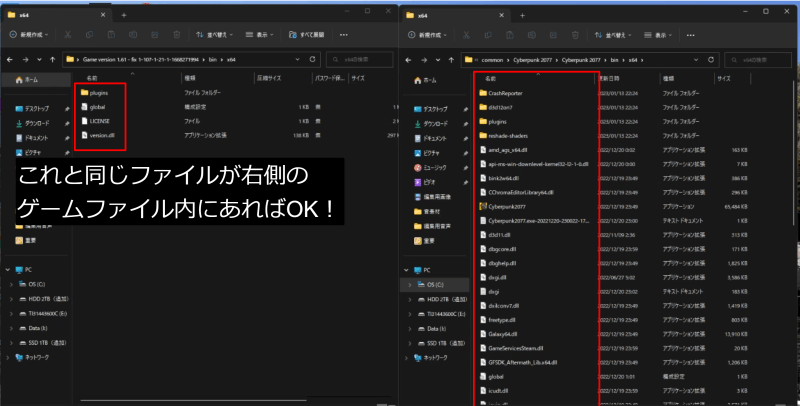
膨大に存在するMODの中には、正常に導入出来ているにも関わらず機能しない場合も珍しくありません。 調べてみると、これには様々な原因が考えられるようです。
原因と考えられるもの
- ゲームの現バージョンに対応できてない
- 何かのファイルが足りない
- 他のMODファイルとの干渉(相性のようなもの)
等々、考えればキリがないようです。 これを機に、今後いくつかのMODを導入する場合は、様々な問題に遭遇するかもしれません。 そのような時は、導入したMODファイルを削除することも必要だったりするでしょう。 導入の際には、絶えず失敗した時のことを考慮し下調べやバックアップなど準備万全の状態で取り掛かって下さい。
MODの導入は自己責任!であることをお忘れなく。
Vortex Mod Manager
最後に、記事内で少し触れたVortex Mod Managerについて紹介しておきます。 これはゲーミングパソコンにダウンロードすると、Steam を立ち上げるのと同じ要領で起動します。 下の画像がVortexですが、ぱっと見プラットホームのように見えます。
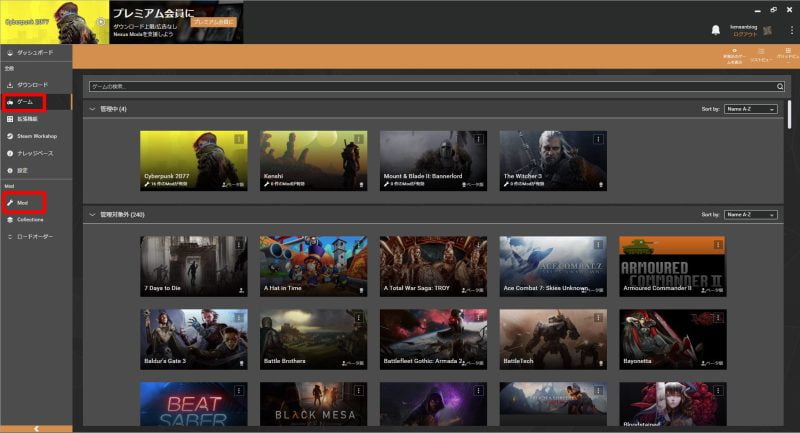
Vortex はゲームとMODを一元管理できるアプリ(ソフト?)で、これに導入したMODはボタン一つで有効無効が切り替え可能。 非常に便利なものではありますが、MODによっては機能しないものもあります。 機能しない場合は、マニュアルダウンロードで直接ゲームファイルに導入すると機能するケースもあります。
万能ではありませんが、マニュアルダウンロードと併用することも可能なのです。 その場合は、Vortex からゲームを起動することとなります。 参考までにリンク先を置いておきます。
[blogcard url=”https://www.nexusmods.com/about/vortex/″]
動画
一連のことを動画にまとめていますので、よろしければ参考にして下さい。
[blogcard url=”https://youtu.be/PMOX2xjdsfA″]
今回の内容は以上となります。 また、何がしかの記事でお会いしましょう。 この記事が、少しでも参考になれば幸いです。
[blogcard url=”https://www.cyberpunk.net/us/ja/″]
戦力外シニア
最後まで閲覧いただき、ありがとうございます。
呆れるほどマイペースでYouTubeチャンネルも開設し運営しています。
[blogcard url=”https://www.youtube.com/channel/UCGPfxpuO8o_pHTb9YMU6jKg/videos″]

戦力外シニア Wrote this article

戦力外シニア 男性
1967年生まれ、ただのゲーム好きな一般人です。 老後の趣味にと始めたブログ。主にPlaystationやPCゲームを取り上げ、実体験的なことやプチ攻略的なことを掲載しております。 2023年からはYouTubeにも少し注力しようと取り組んでいます。 是非、暇つぶしのつもりでお立ち寄り下さい。


